
ВНИМАНИЕ!
Для работы с QR-кодом требуется тариф "QR-оплата".
Цель
Настроить и сформировать платёж с помощью QR-оплаты на нескольких кассах.
Решение
QR-оплата - режим работы приложения "Электронный платёж", который при нажатии кнопки "Электронные" в способах оплаты формирует динамический QR-код на оплату.
Если вам необходимо для каждой кассы указать разные банки или разные данные о банке, то необходимо выполнить следующую настройку
Настройка:
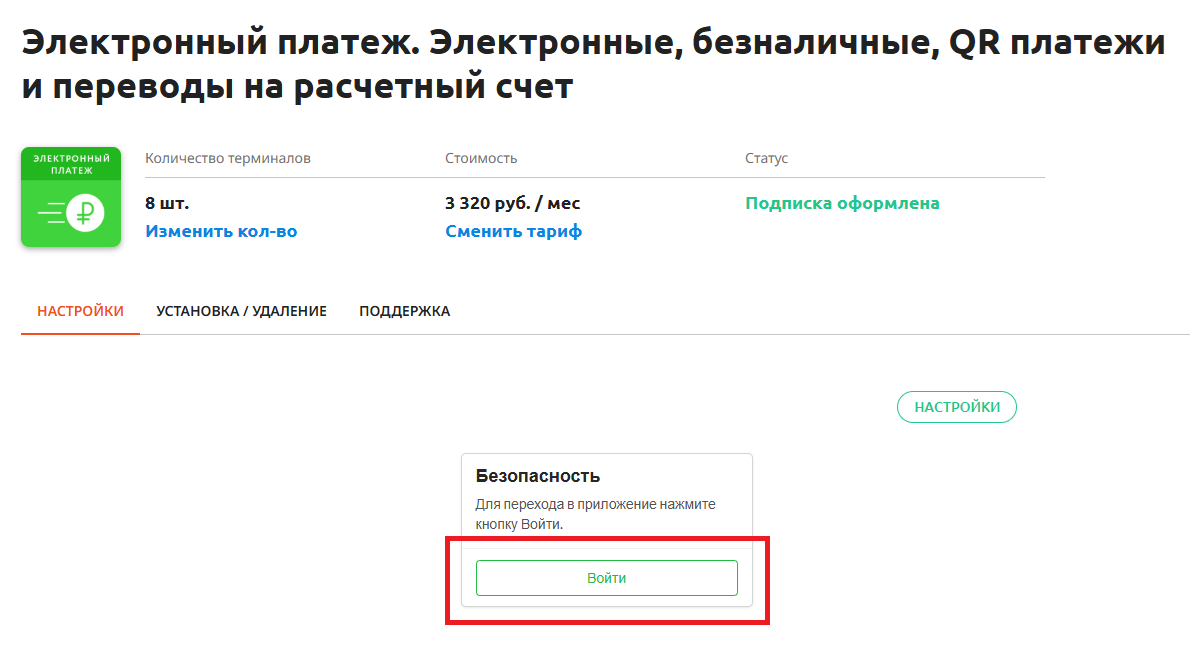
1. В личном кабинете Эвотор потребуется открыть раздел Мои приложения - Электронный платёж - Войти или На весь экран.
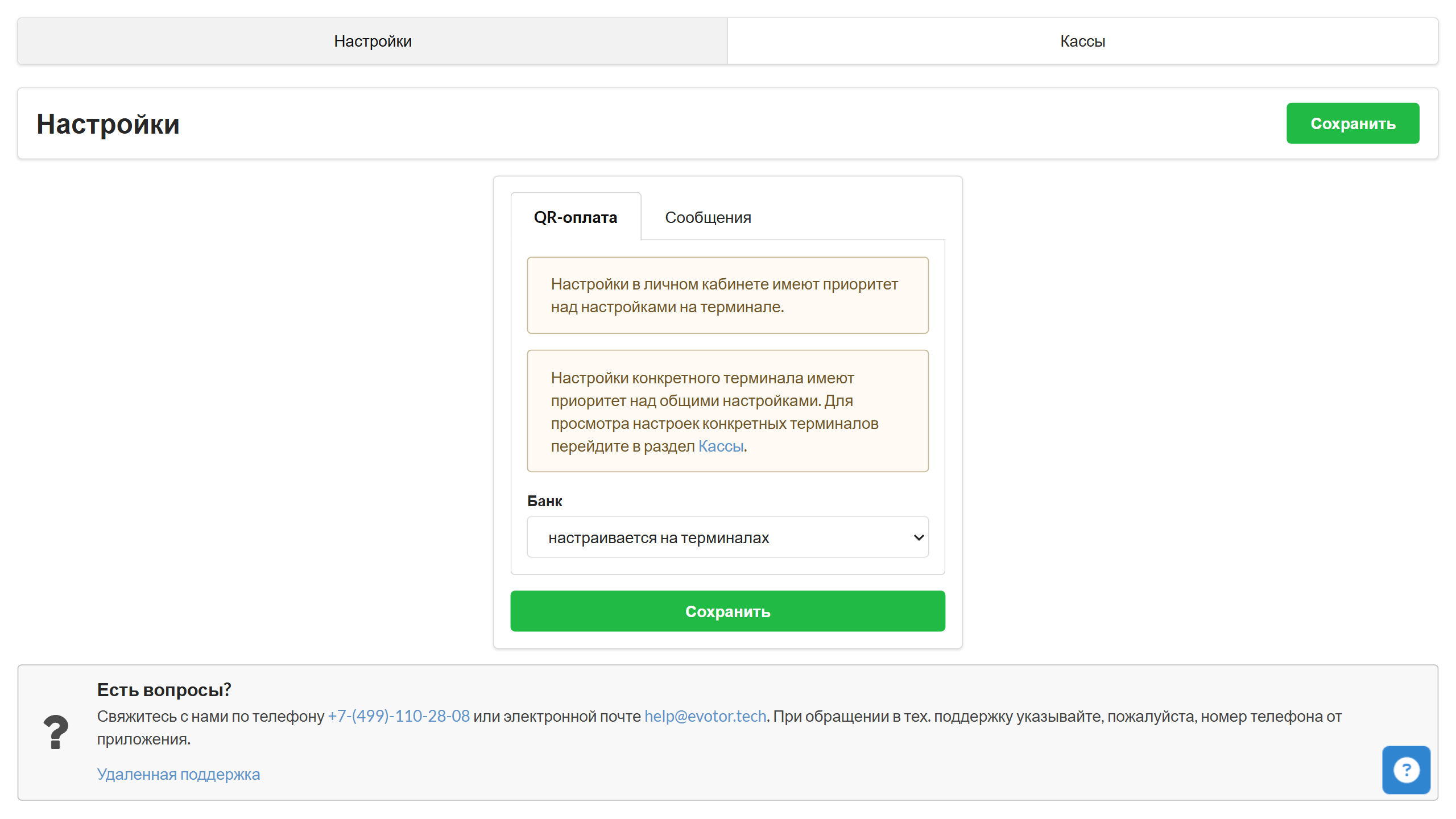
2. Перейдите в раздел "Кассы".
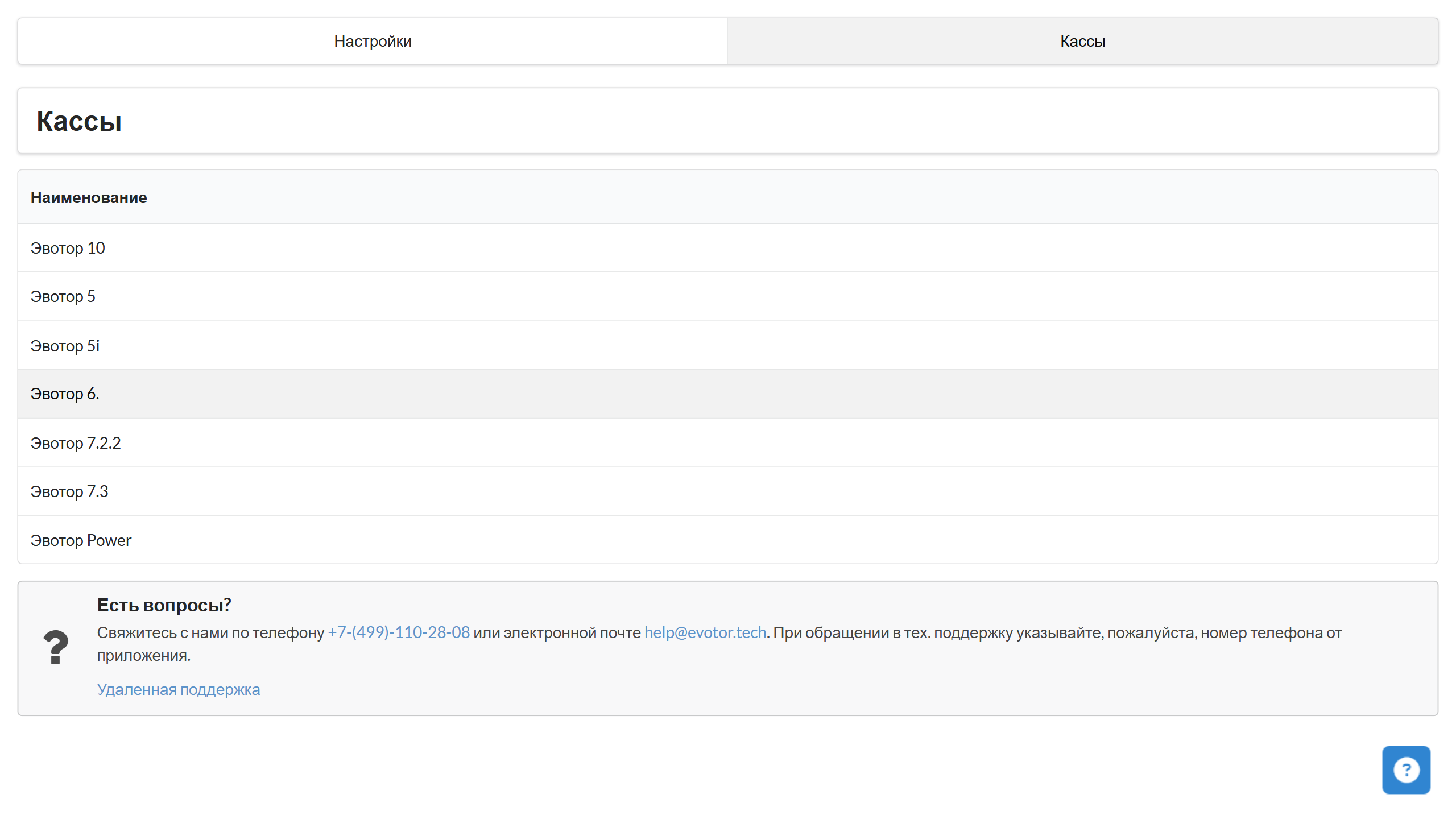
3. Выберите кассу для которой необходимо выполнить настройку.
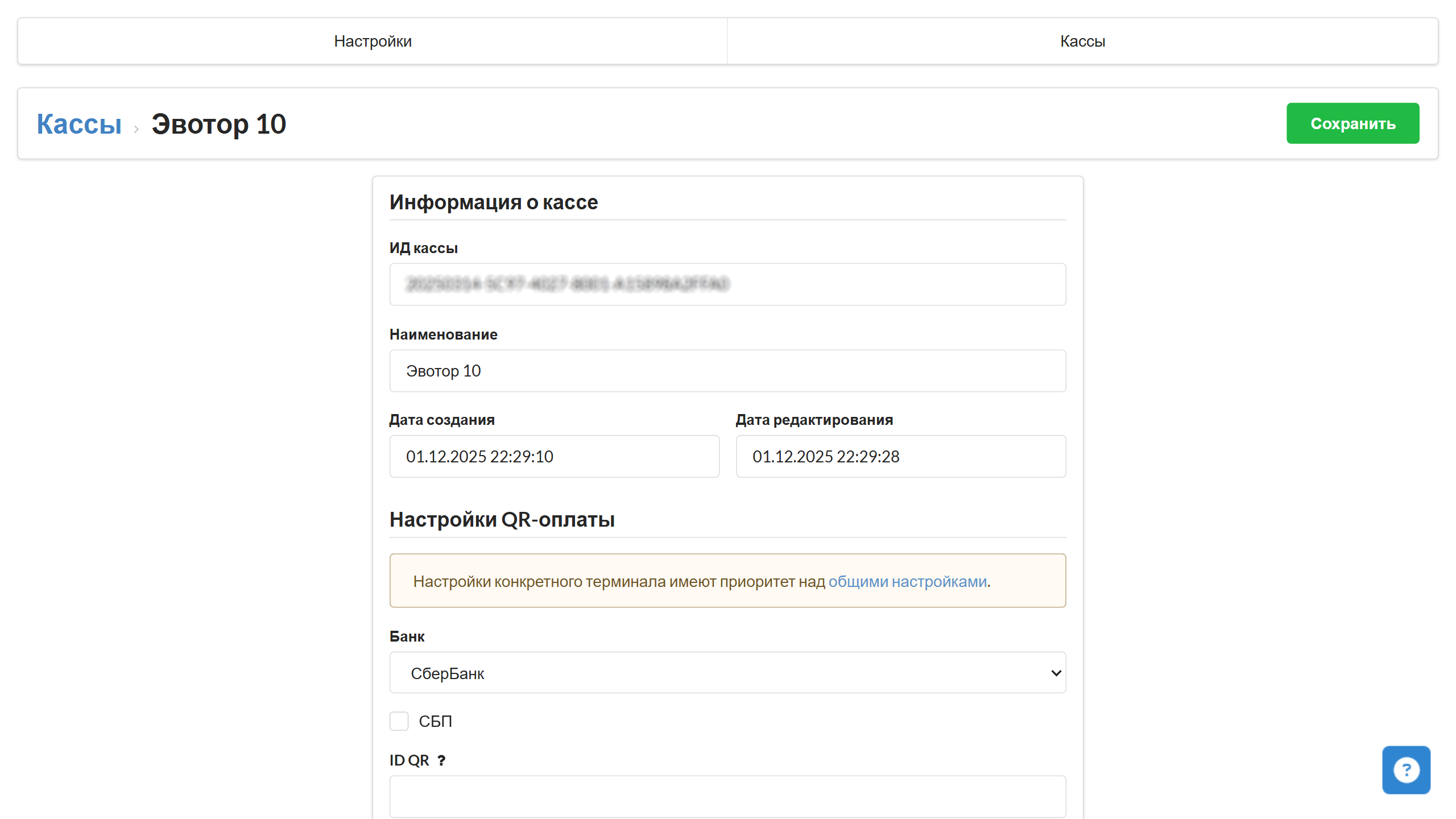
4. Выберите ваш банк. Обязательно необходимо заполнить поля снизу.
Данные поля - это требования банка и для каждого банка поля индивидуальны. Эти данные от вашего счёта. Поэтому обратитесь к менеджерам вашего банка и запросите данные значения
5. Выполните настройку для всех требуемых касс.
6. На кассе Эвотор нужно открыть Электронный платёж под администратором - три точки справа сверху - Настройки - Способы оплаты. Активируйте способ оплаты QR-оплата, чтобы приложение формировало QR код на основании настроек из личного кабинета приложения.
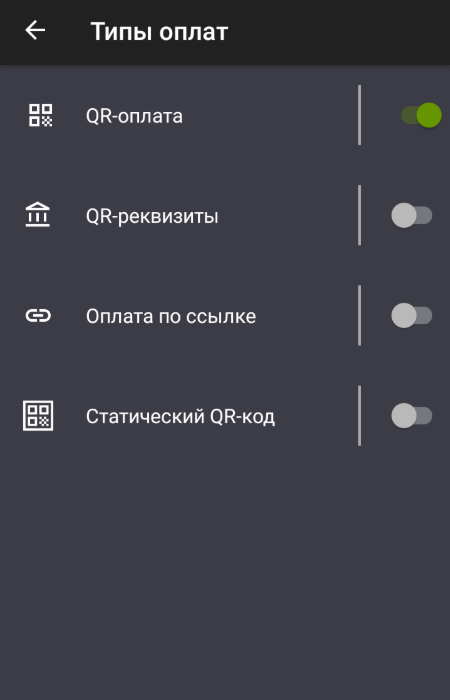
Данные действия необходимо проделать на каждой кассе для которой выполнялась настройка.
Применение:
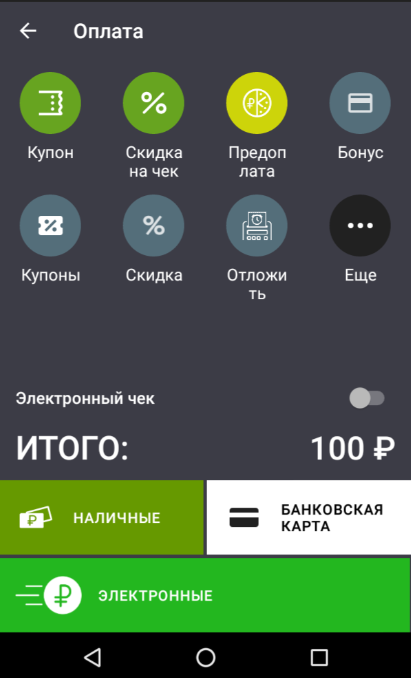
Чтобы QR код сформировался, достаточно создать чек в Продаже и выбрать способ оплаты Электронный на экране оплаты. Если все данные указаны корректно, то QR-код будет сформирован.
Результат
Вы выполнили настройку QR-оплаты для каждой кассы индивидуально.
В таком режиме, приложение будет запрашивать данные для QR кода от банка. После того, как клиент оплатит, банк отправит подтверждение оплаты обратно в приложение и касса напечатает чек с признаком оплаты "БЕЗНАЛИЧНЫЕ".