
Цель
Выполнить начальную настройку приложения для дальнейшей правильной работы.
Решение
Как настроить?
1. Отправляете запрос на подключение к WB Кошельку на сайте wbpay.ru.
По вопросам подключения вы можете обратиться на данную почту: [email protected]
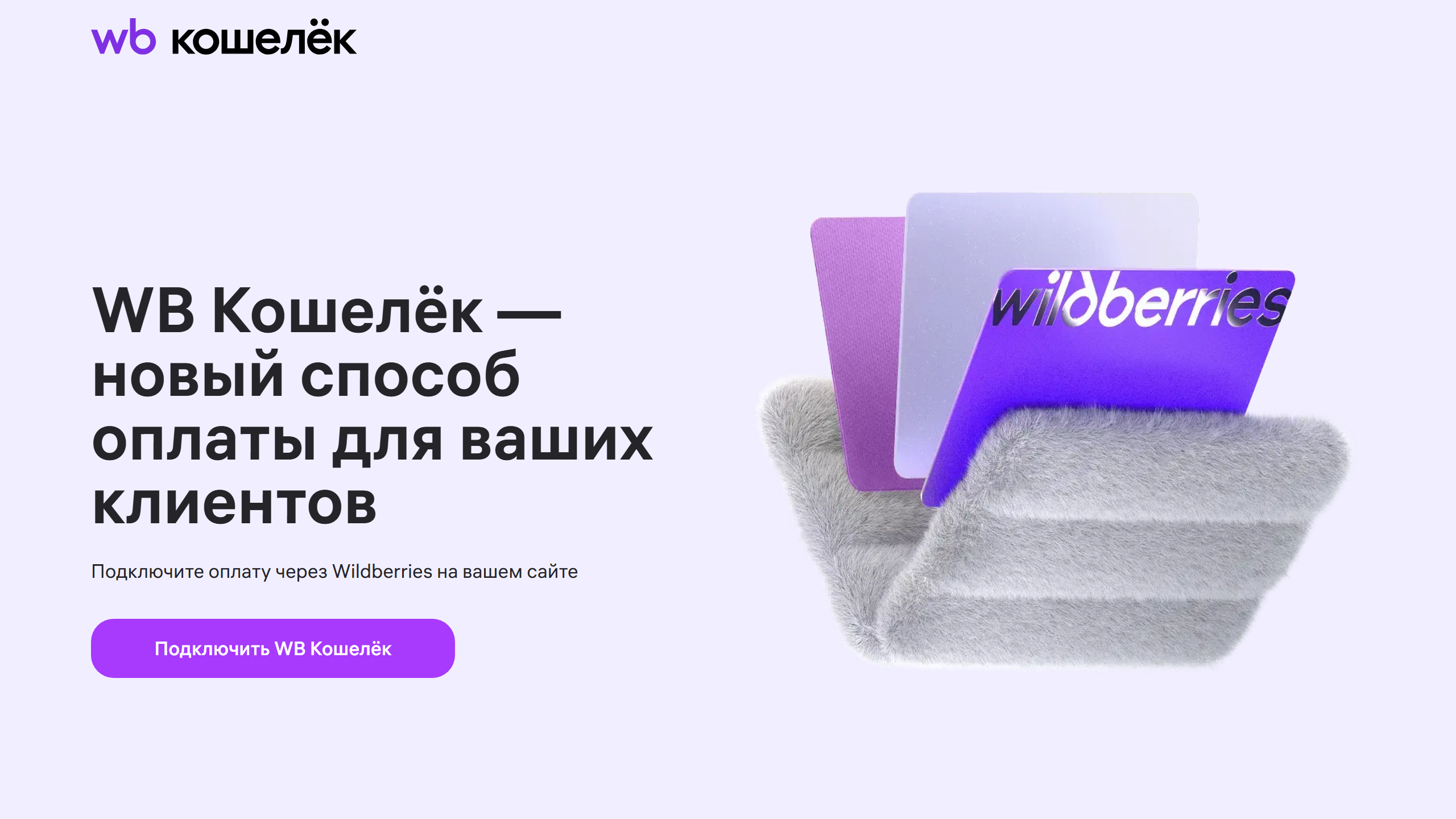
Нажмите «Подключить WB Кошелёк».
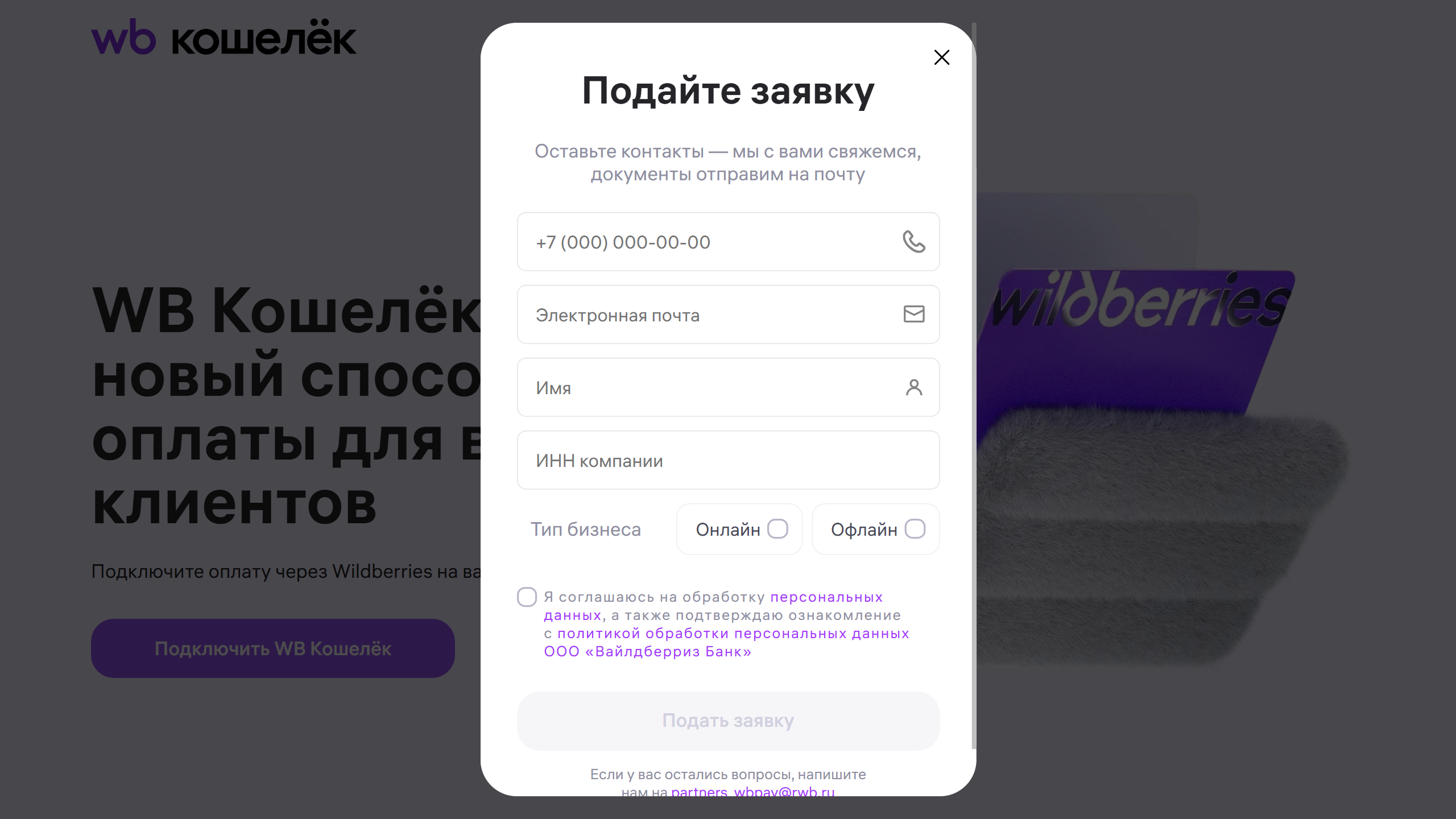
Далее заполните заявку на подключение.
Свяжитесь с менеджером WB и подпишите все необходимые юридические документы для подключения платежной системы.
2. Получите ИД терминала и токен.
Менеджер WB предоставит вам реквизиты для подключения.
3. Установите приложение на кассу Эвотор.
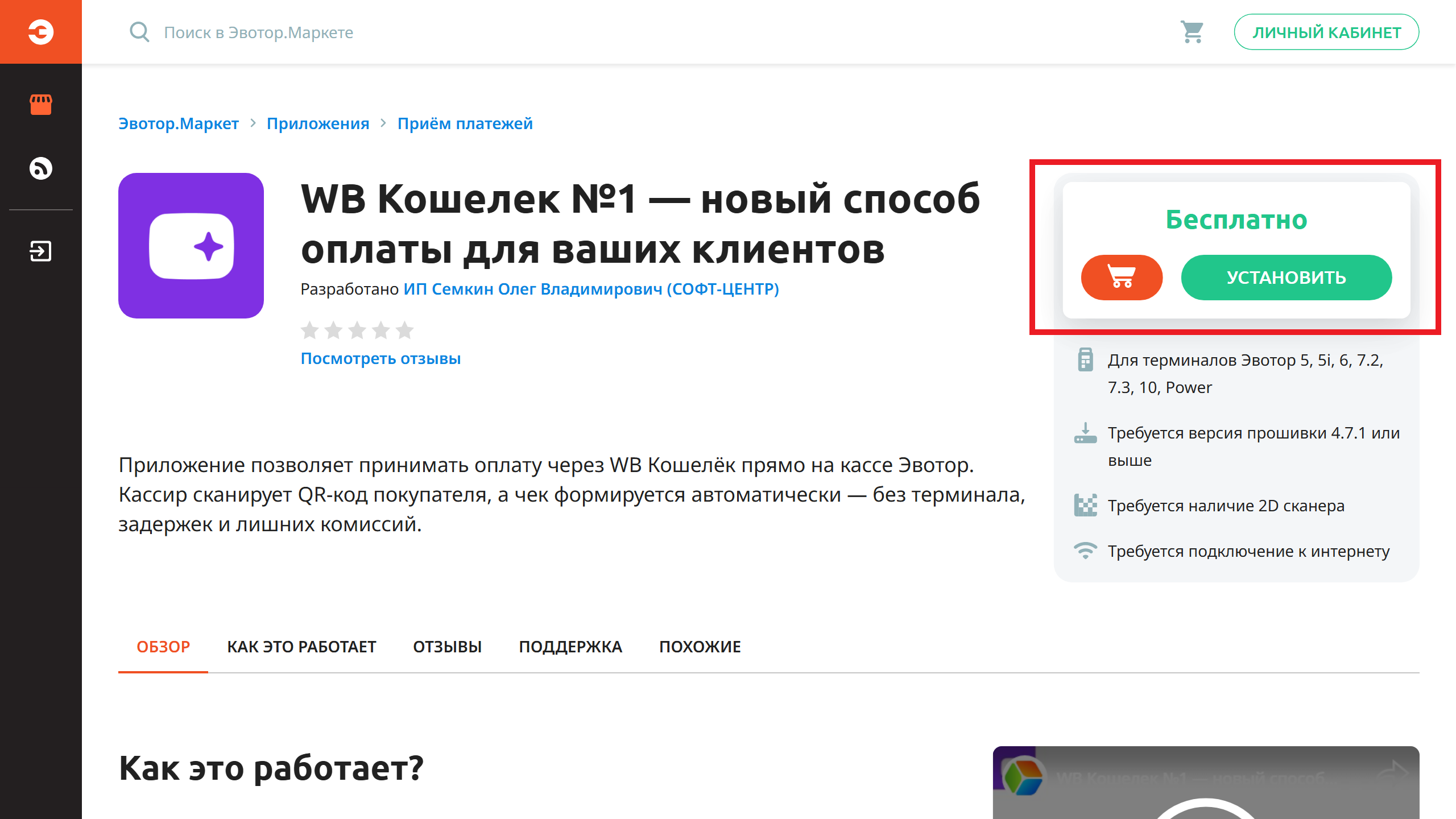
Нажмите кнопку «Установить» в Эвотор Маркете.
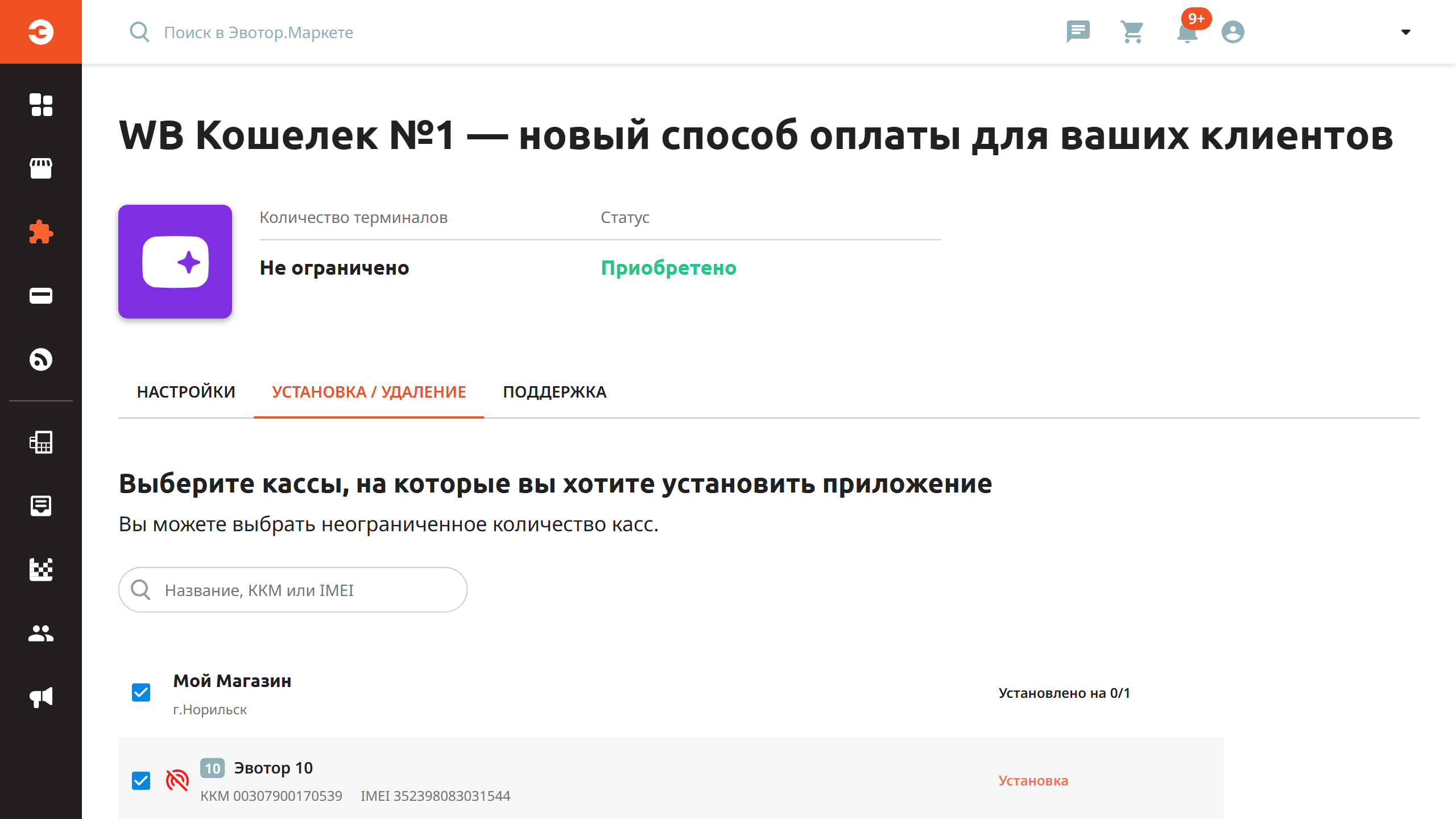
Далее в разделе «Установка/удаление» выберите галочкой вашу кассу и нажмите «Установить».
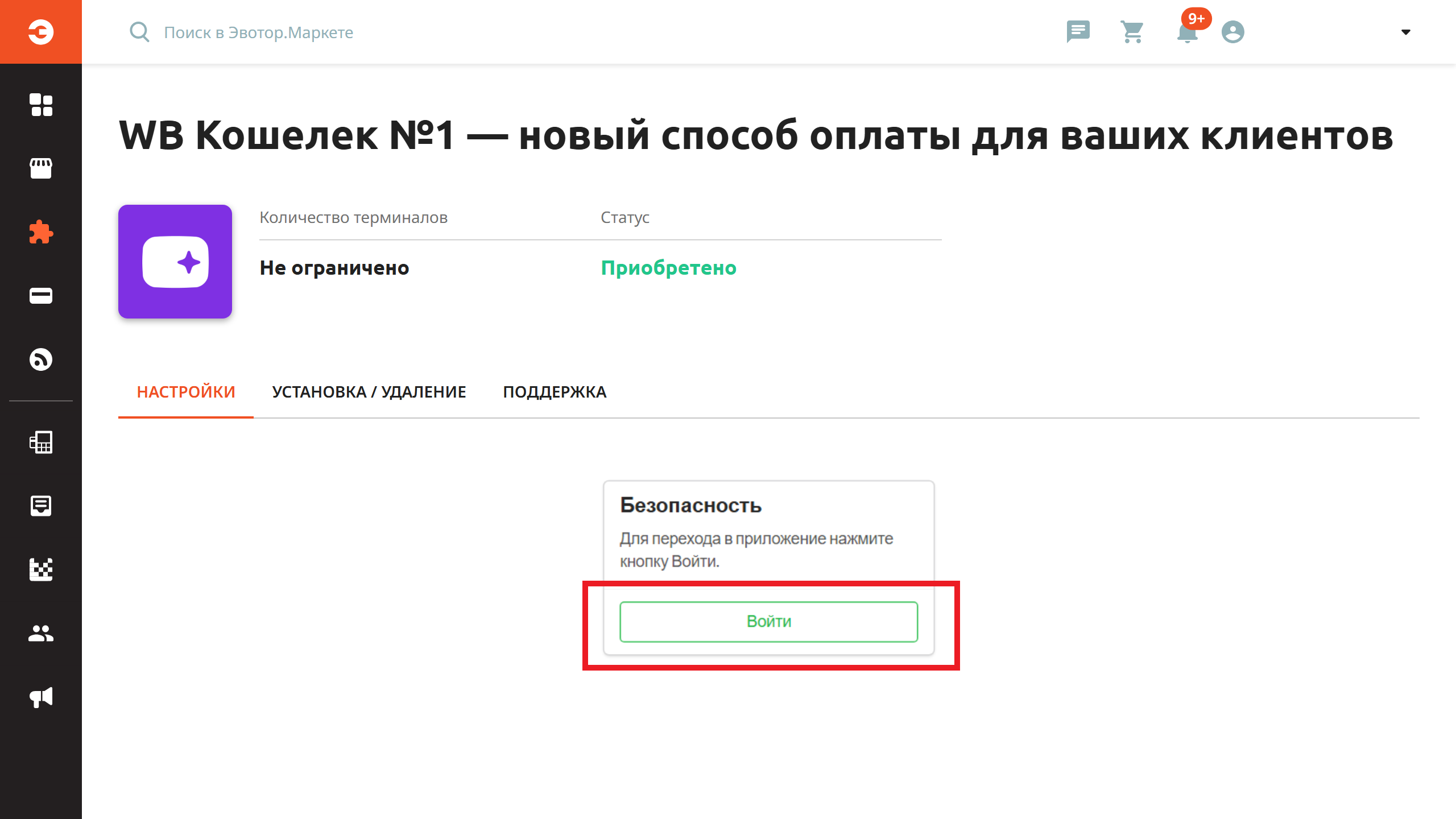
После того как приложение будет установлено на кассу, перейдите в раздел «Настройки» и нажмите кнопку «Войти».
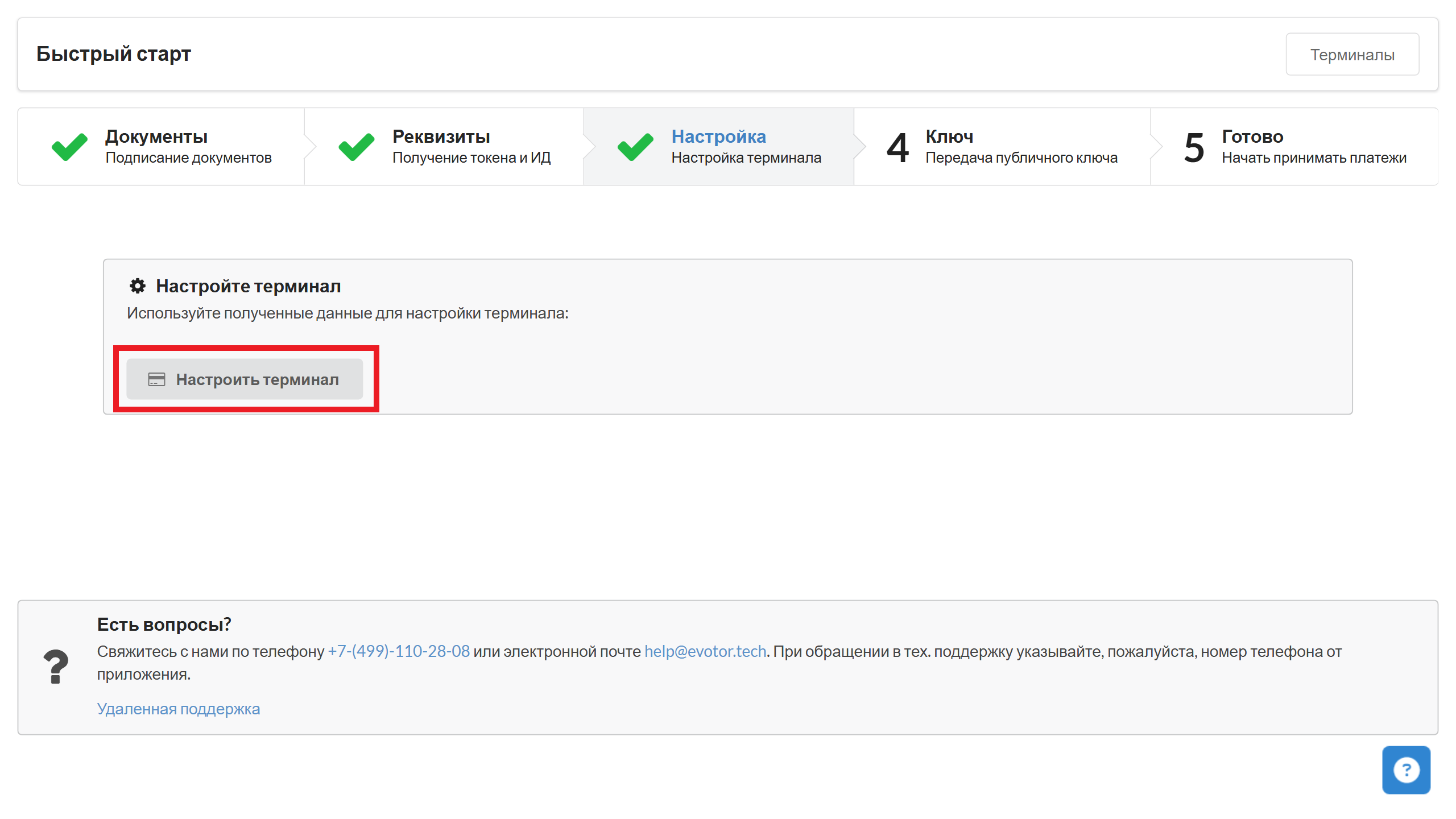
4. Если вы уже как получили ИД терминала и токен, то перейдите на шаг 3 и нажмите «Настроить терминал».
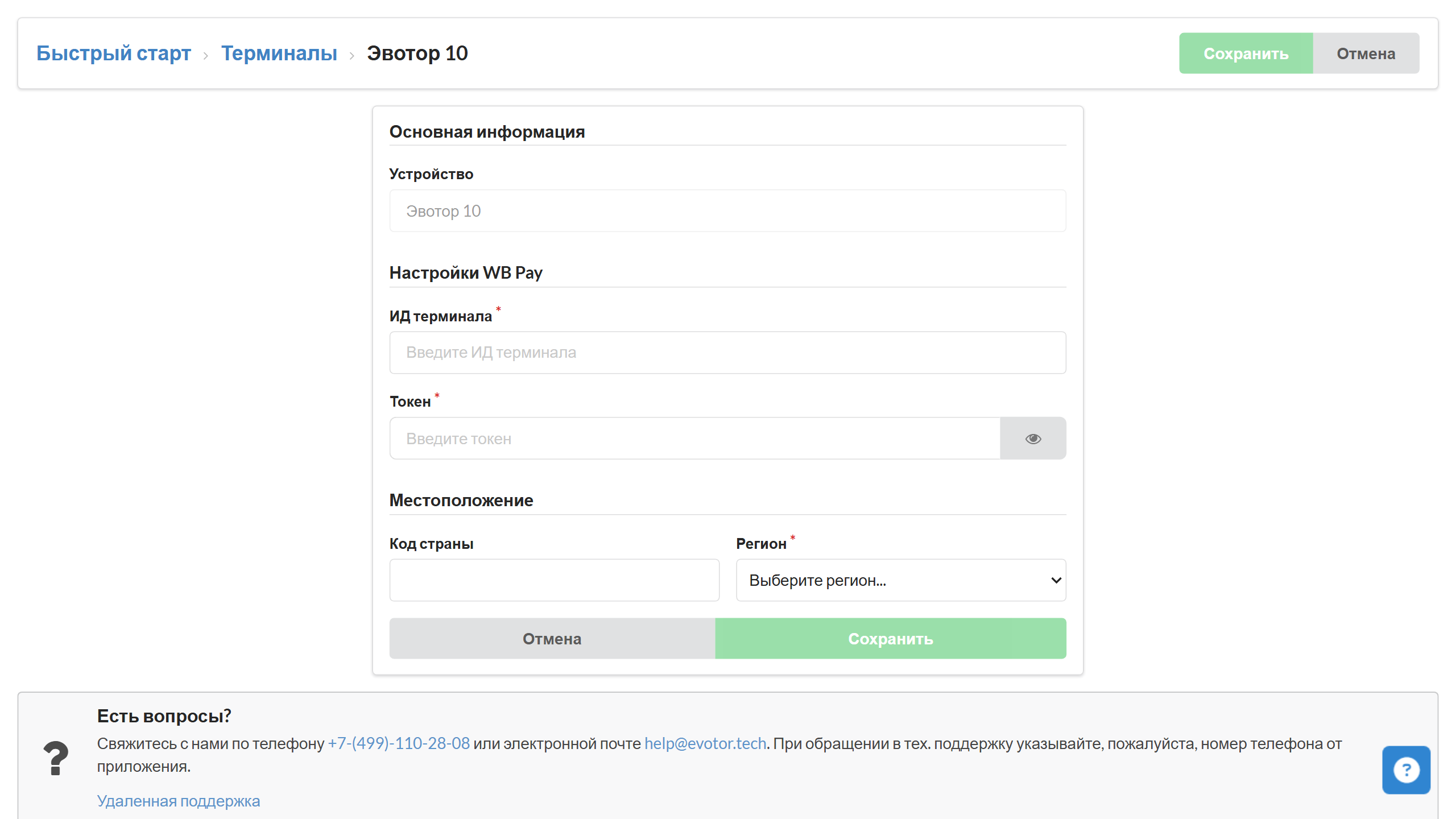
В открывшемся окне, справа от нужного вам терминала, нажмите на кнопку в виде карандаша.

Далее указываете всю необходимую информацию в полях. И нажимаете «Сохранить».
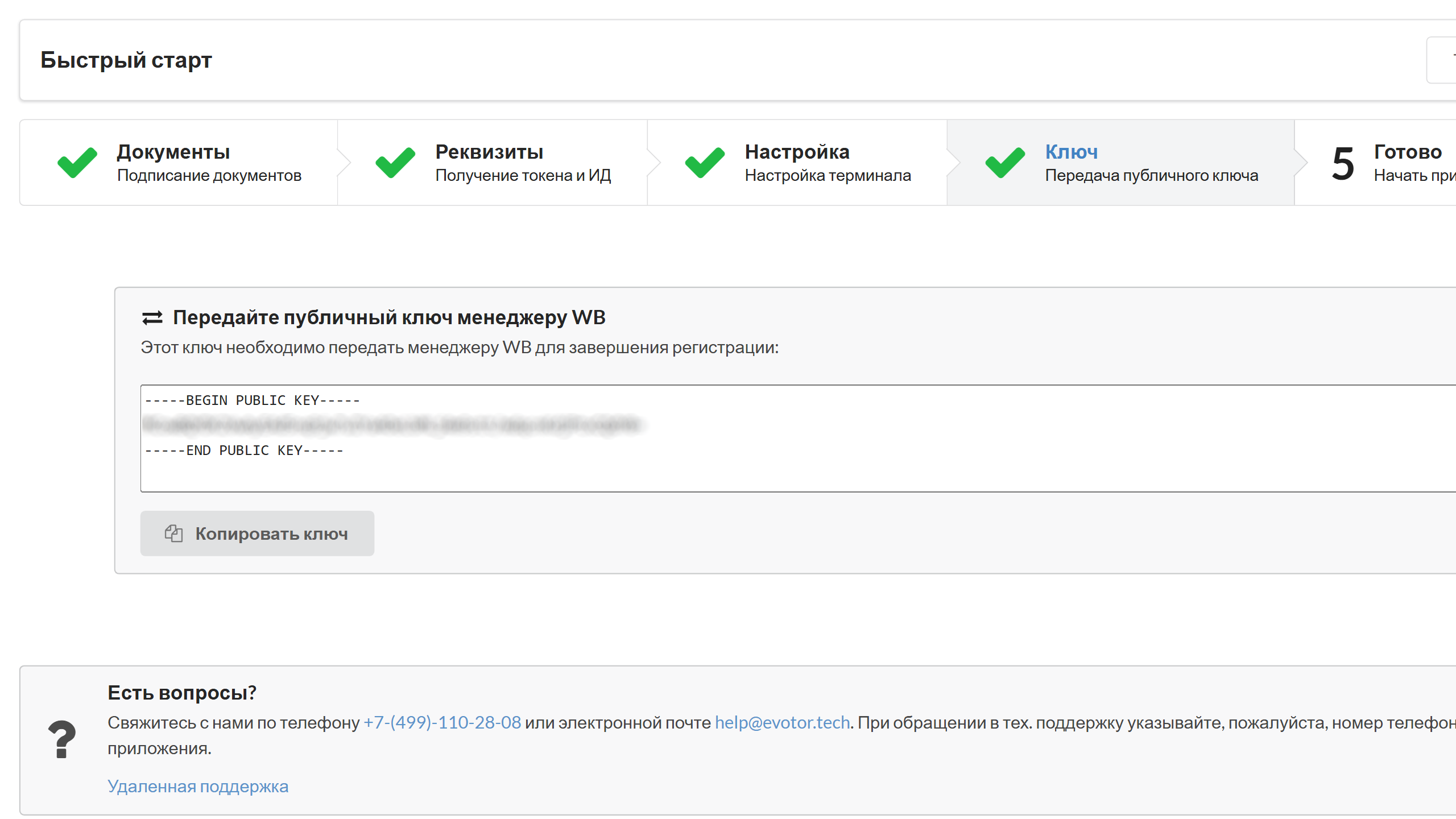
5. Возвращаетесь на страницу с шагами настройки (для этого нажмите на фразу «Быстрый старт») и переходите к 4 шагу.
У вас будет указан публичный ключ, который необходимо будет передать менеджеру WB.
На этом этапе настройка окончена.
Как применить WB кошелёк №1 как способ оплаты?
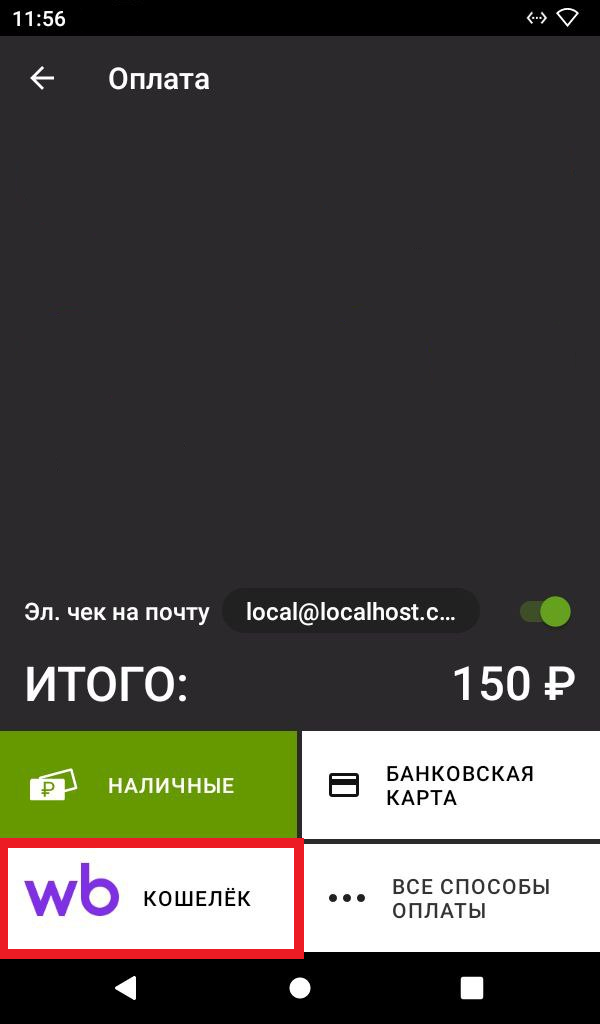
1. На кассе Эвотор откройте стандартное приложение «Продажа» и создайте обычным способ чек и нажмите «К оплате». (См. подробнее в статье от компании Эвотор: Как продавать товары?).
2. Выберите способ оплаты «WB Кошелёк».
3. Cканируете QR-код из приложения покупателя.
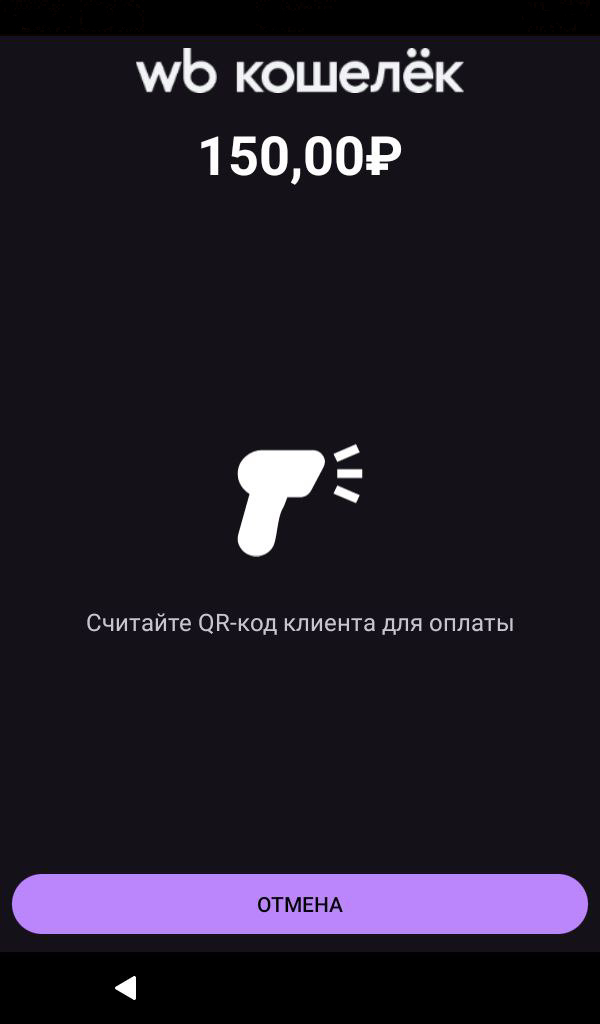
4. После успешного платежа чек сформируется автоматически и напечатается.
Важные нюансы
• Для работы требуется активное интернет-соединение
• Для сканирования QR потребуется совместимый сканер штрих-кодов
Результат
После настройки приложения «WB Кошелек №1» на кассе Эвотор вы успешно подключены к платежной системе, установили приложение и настроили терминал. Теперь «WB Кошелек» доступен как способ оплаты. При сканировании QR-кода из приложения покупателя чек формируется автоматически, что упрощает процесс продаж и обеспечивает корректную работу системы.