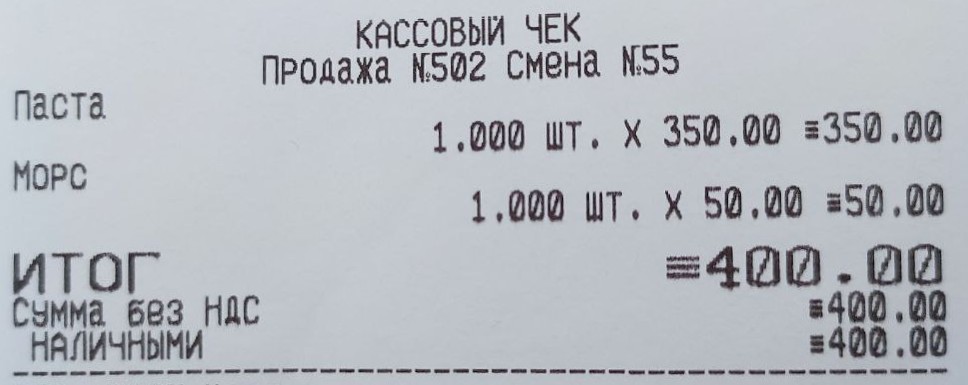
Вопрос
В приложении есть возможность создать комбо товары, комплект, калькуляцию, автоматические и сопутствующие товары. Чем они отличаются?
Ответ
Комбо-товары, комплектация, калькуляция.
Когда мы создаём комбо-товар, есть возможность в настройках выбрать "Комплект" и "Калькуляцию", либо же не выбирать их в принципе.
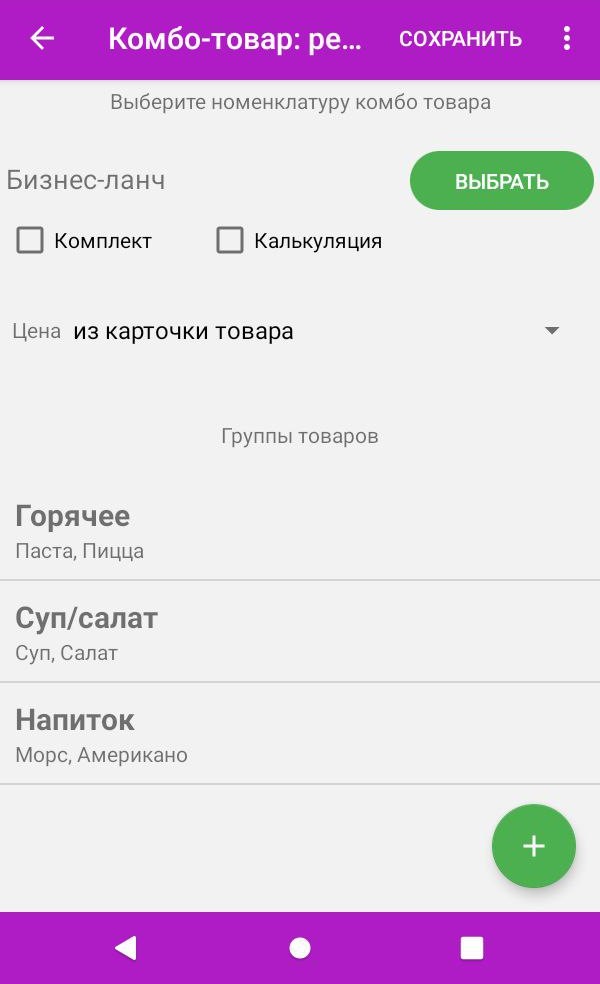
1. Если при создании комбо-товара не указывать комплект и калькуляцию:
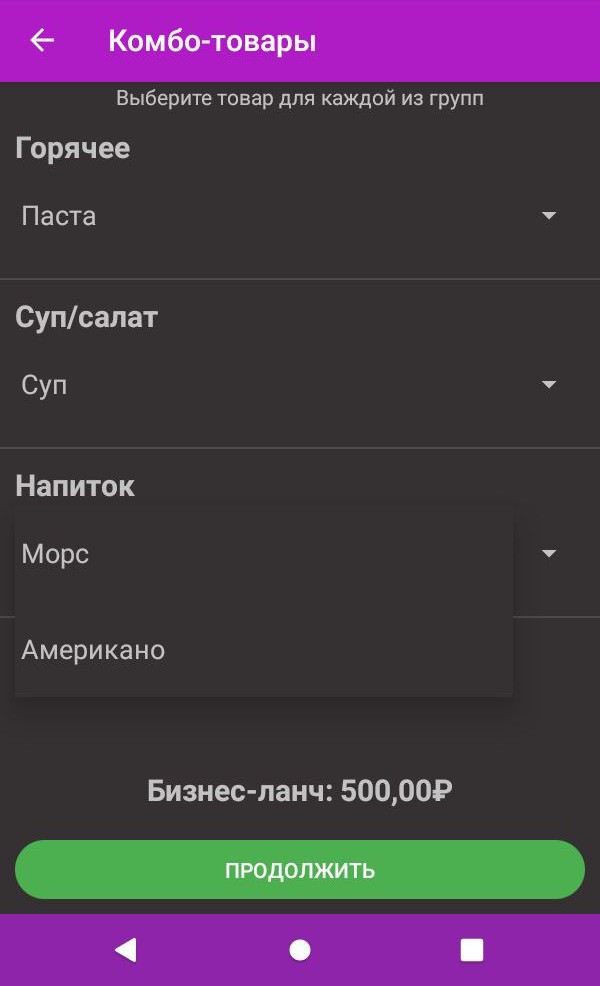
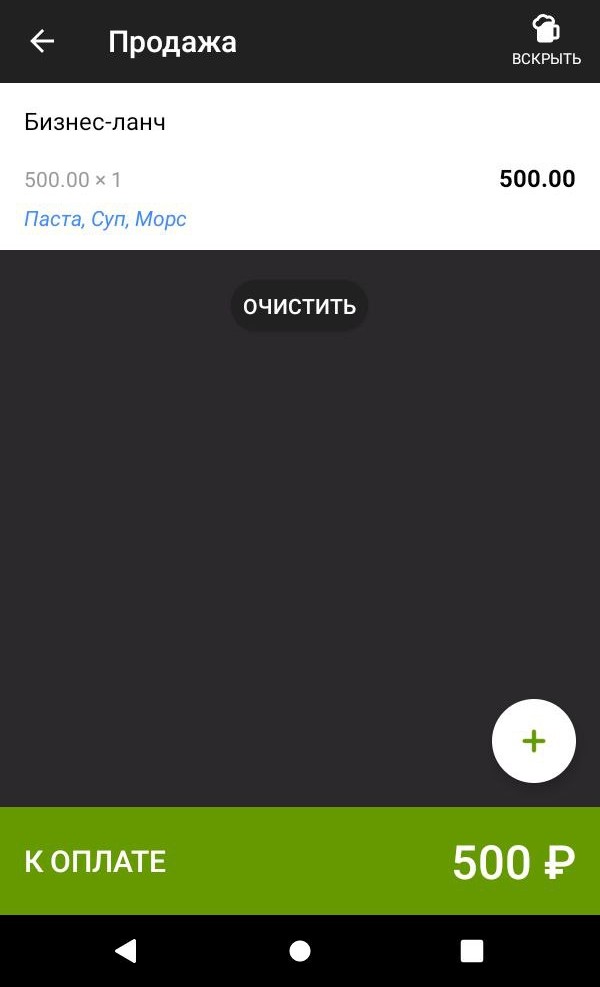
Можно создать любое количество групп товаров. Также имеется возможность выбора, откуда брать цену данного комбо-товара (из карточки основного товара, из карточки товара в подпозиции или из составляющих). При добавлении основной позиции в чек будет запрашиваться выбор по группам, который будет отображаться как подпозиции как в момент добавления товара в чек, так и на самом чеке.
Настройка:
Момент добавления основной позиции в чек:
После добавления позиции в чек:
Чек:
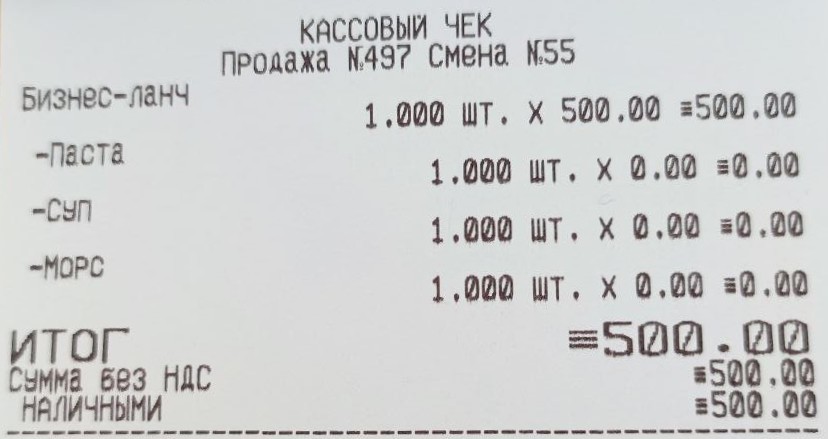
2. Если при создании комбо-товара выбрать "Комплект":
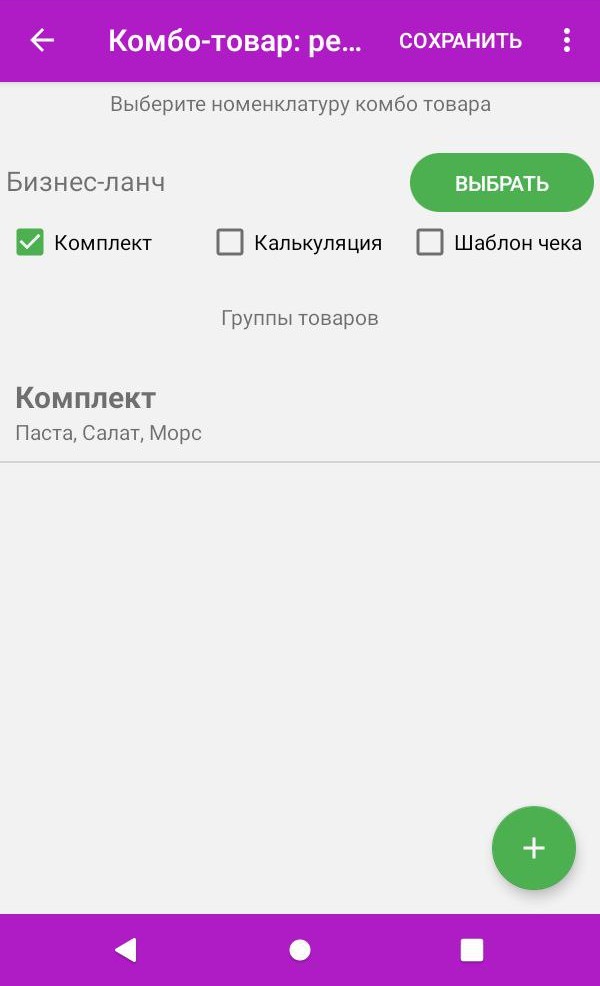
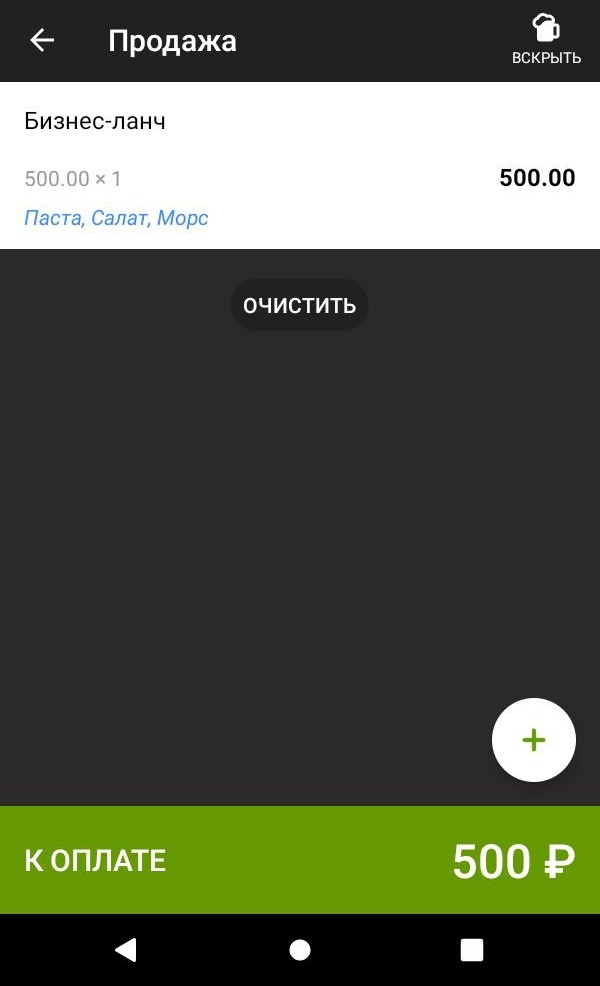
Можно создать только одну группу и только с фиксированными товарами, то есть выбора по группам товаров нет. Также в данном случае отсутствует возможность выбора цены комбо-товара. Цена будет автоматически устанавливаться из карточки основного товара. При добавлении такого комбо-товара в чек позиции группы также будут отображаться как подпозиции. При этом в чеке они тоже будут видны.
Настройка:
После добавления позиции в чек:
Чек:
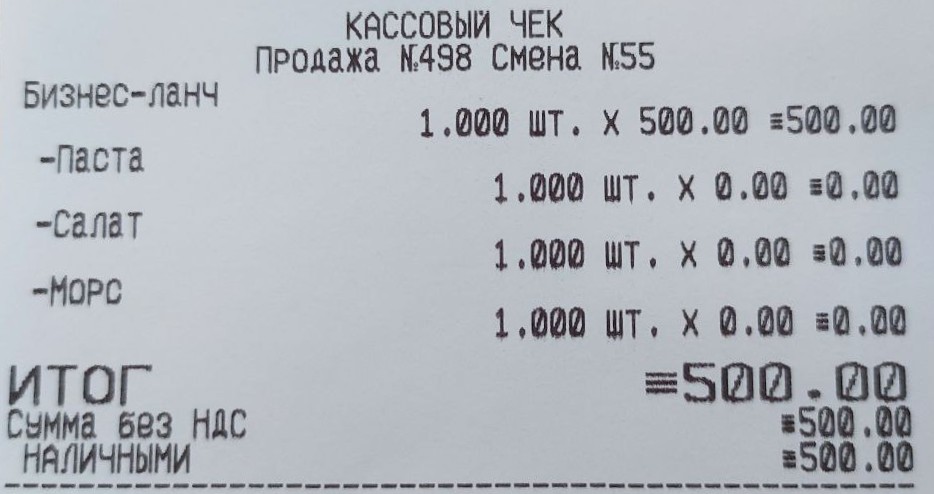
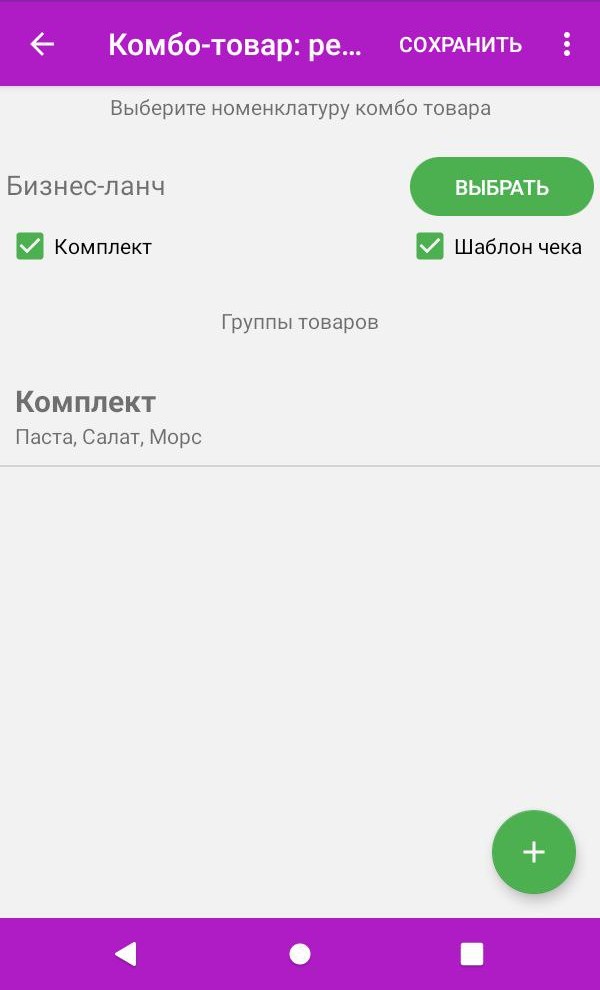
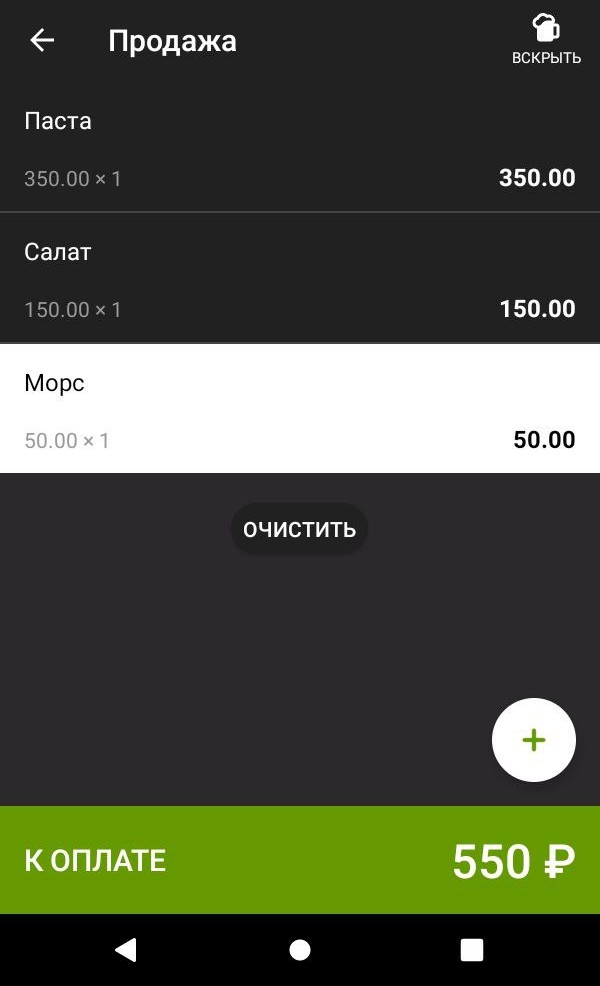
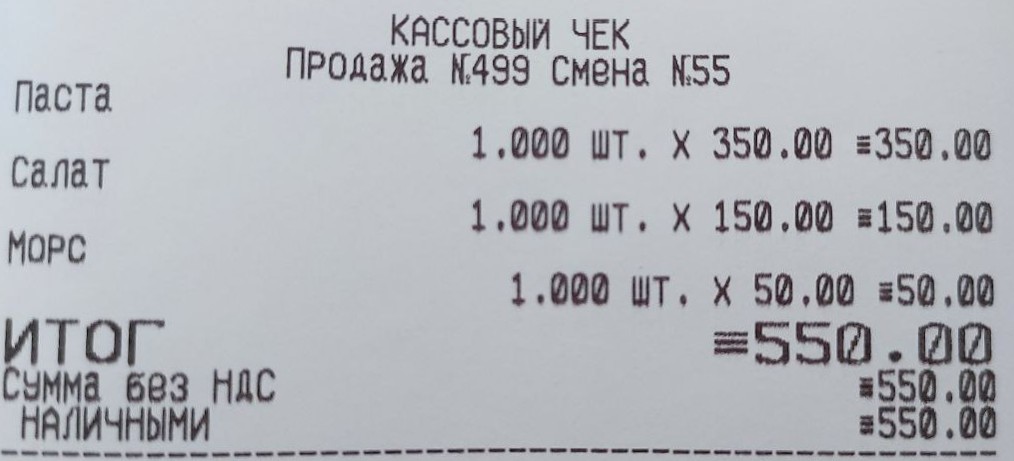
При выборе "Комплекта" появляется дополнительная функция, которую можно активировать — "Шаблон чека". Данная функция представляет собой дополнительный режим, который не отображает в чеке основную позицию, а показывает ингредиенты как самостоятельные позиции. Исходя из этого, цена будет отображаться у каждой позиции в чеке и складываться воедино.
Настройка:
После добавления позиции в чек:
Чек:
3. Если при создании комбо-товара выбрать "Калькуляция":
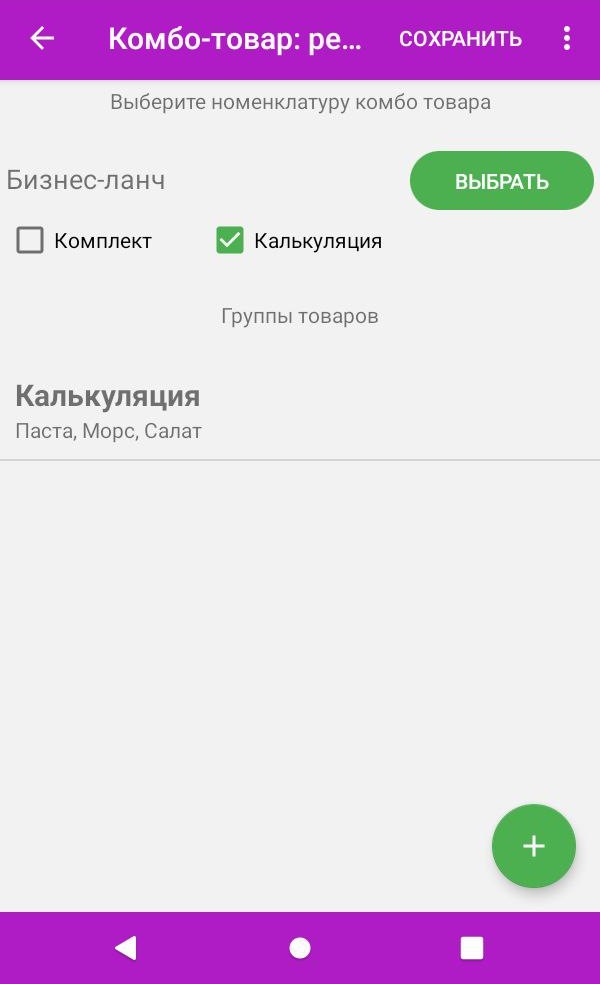
Можно создать только одну группу и только с фиксированными товарами. Калькуляция — это режим, который не отображает позиции в чеке, но списывает эти позиции с остатков. Цена такого комбо-товара будет равна цене основного товара.
Настройка:
После добавления позиции в чек:
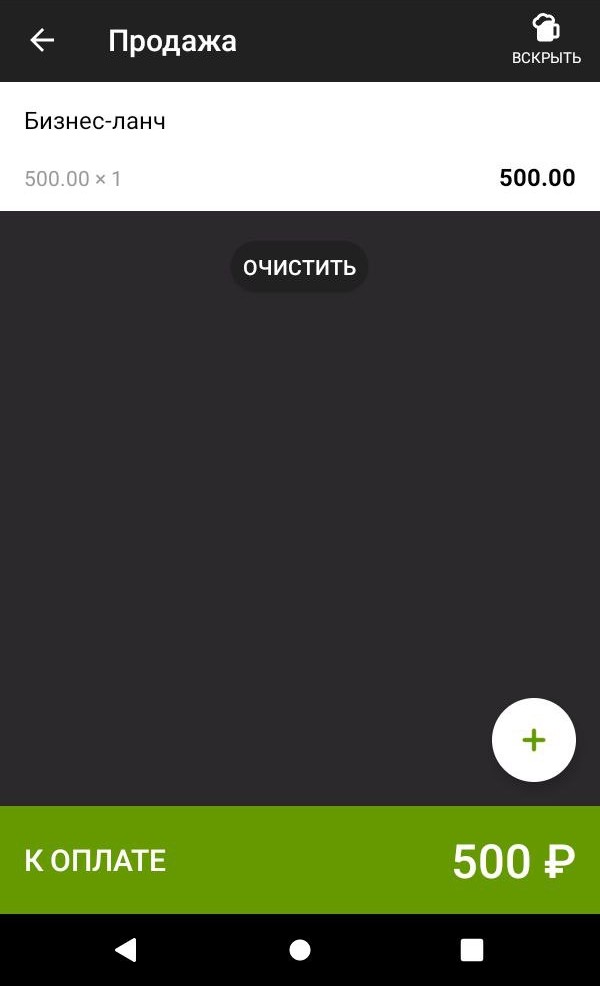
Чек:
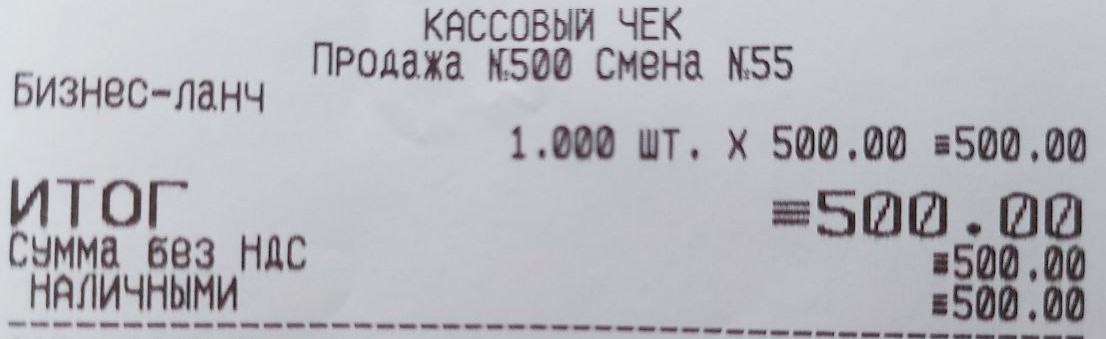
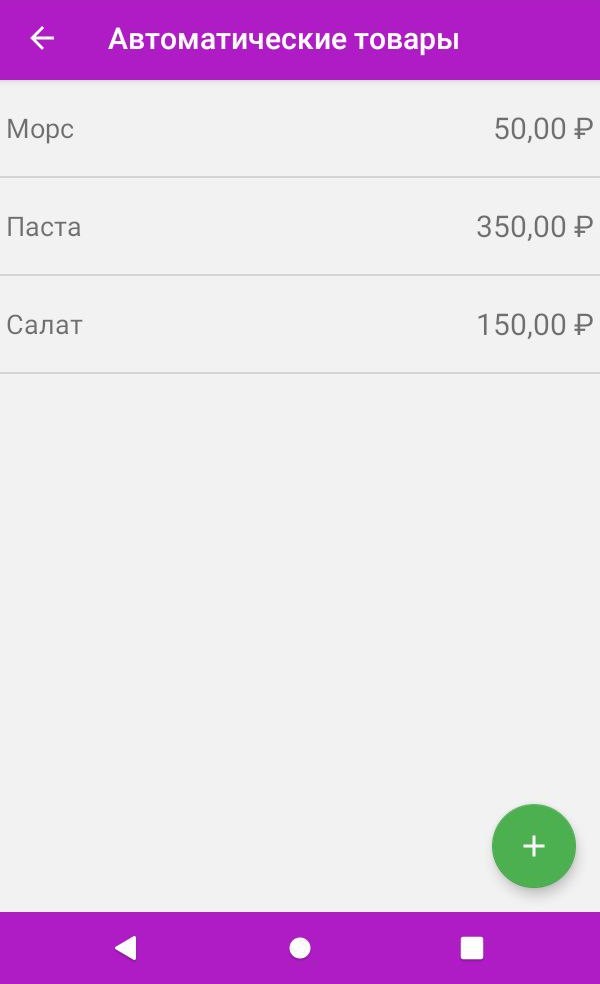
Автоматические товары.
Данный режим выполняет следующую задачу: при выборе хотя бы одного товара, который был добавлен в "Автоматические товары", автоматически будут добавлены все товары, находящиеся в данном разделе. В чеке будут отображаться все позиции как отдельные.
Настройка:
После добавления позиции в чек:
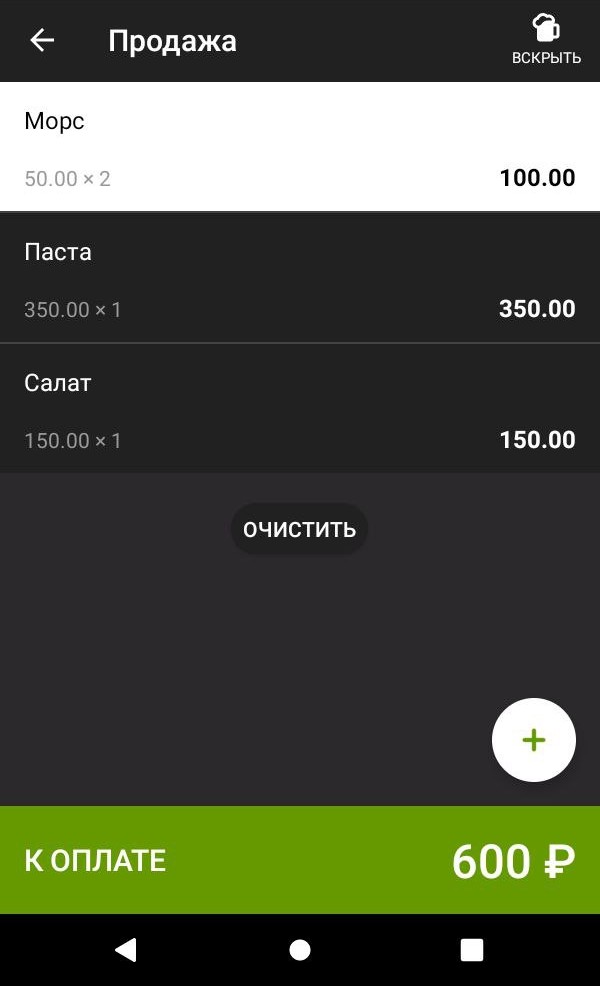
Чек:
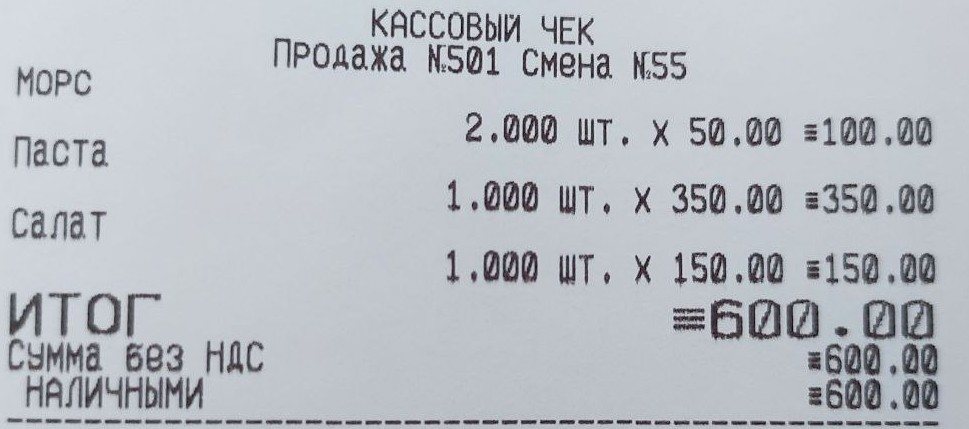
Сопутствующие товары.
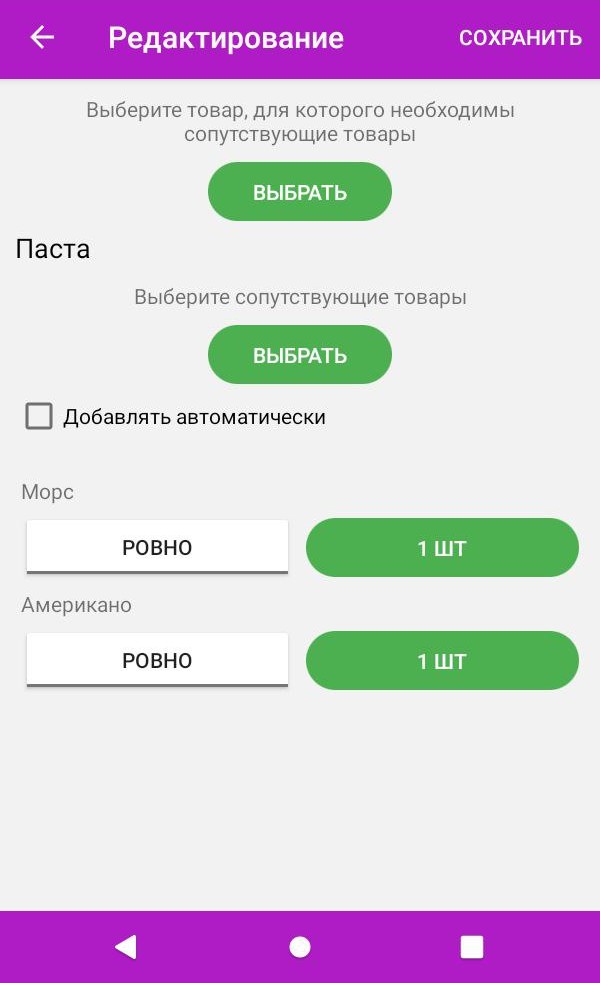
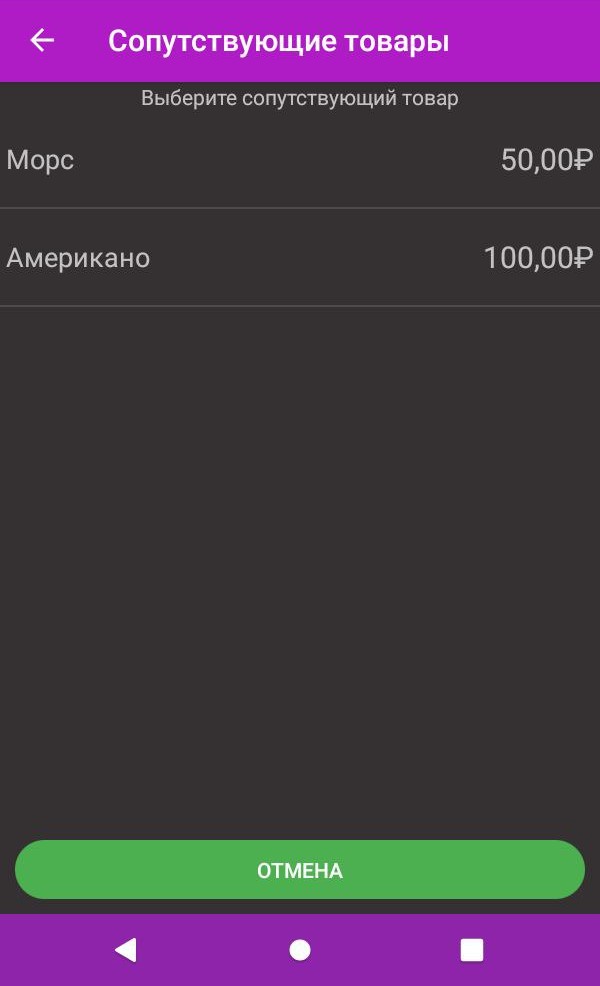
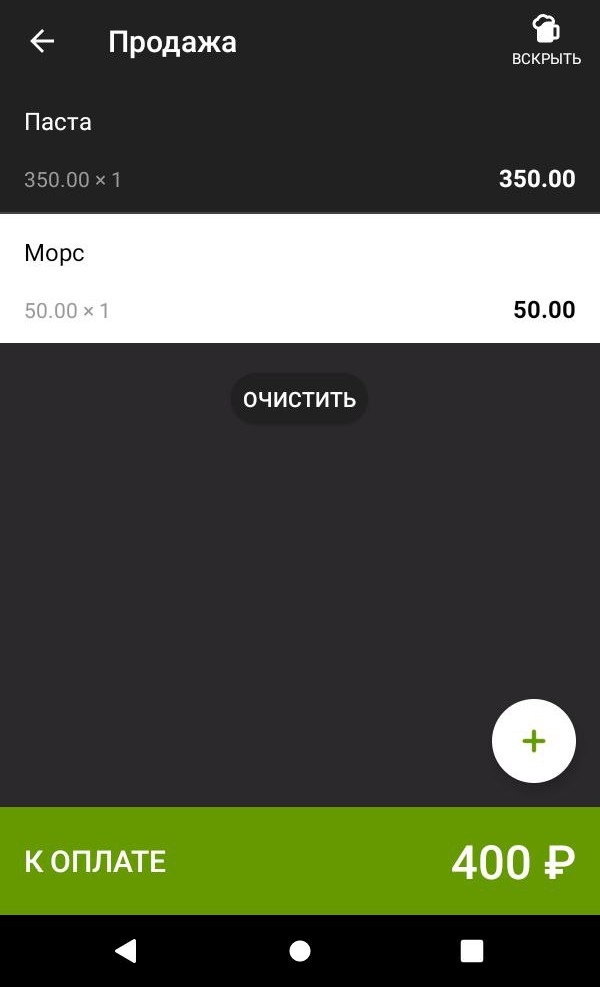
В данном режиме выбирается один основной товар, для которого необходимы сопутствующие товары, далее уже добавляются сами сопутствующие товары. В чеке будут отображаться все позиции как отдельные.
Настройка:
Момент добавления основной позиции в чек:
После добавления позиции в чек:
Чек: