Цель
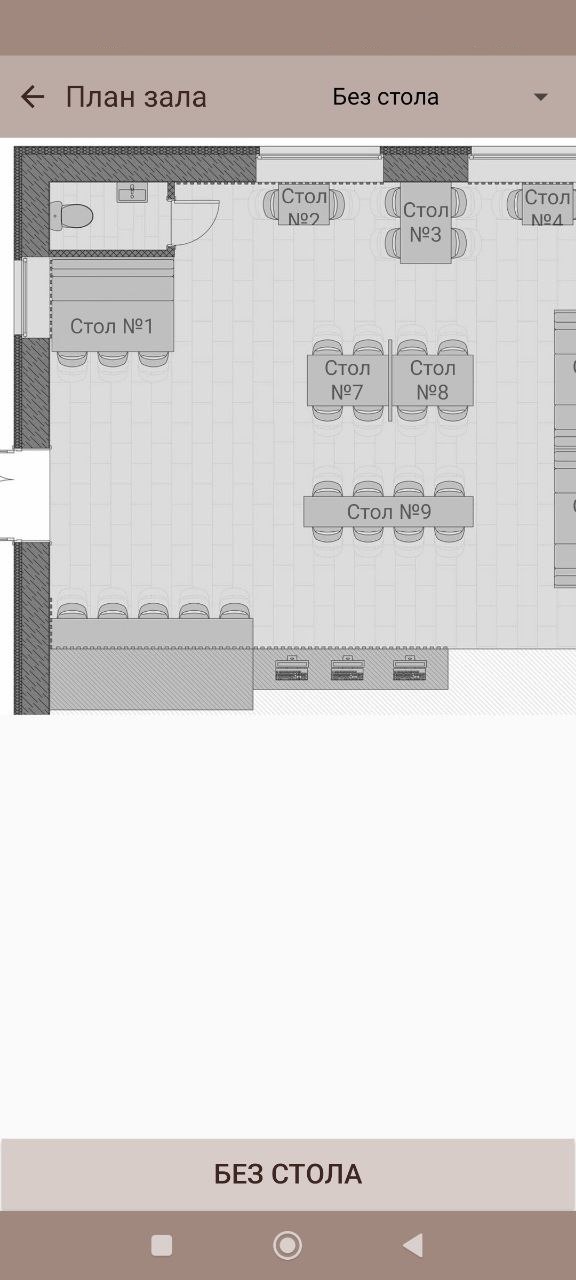
Создать план зала для быстрого выбора стола в приложении.
Решение
Для настройки плана зала необходимо сделать ряд следующих шагов:
1. В ЛК Эвотор перейдите в раздел Мои приложения, найдите приложение "Мой ресторан" и откройте его.
2. Выберите необходимую Торговую точку и перейдите во вкладку "План зала".
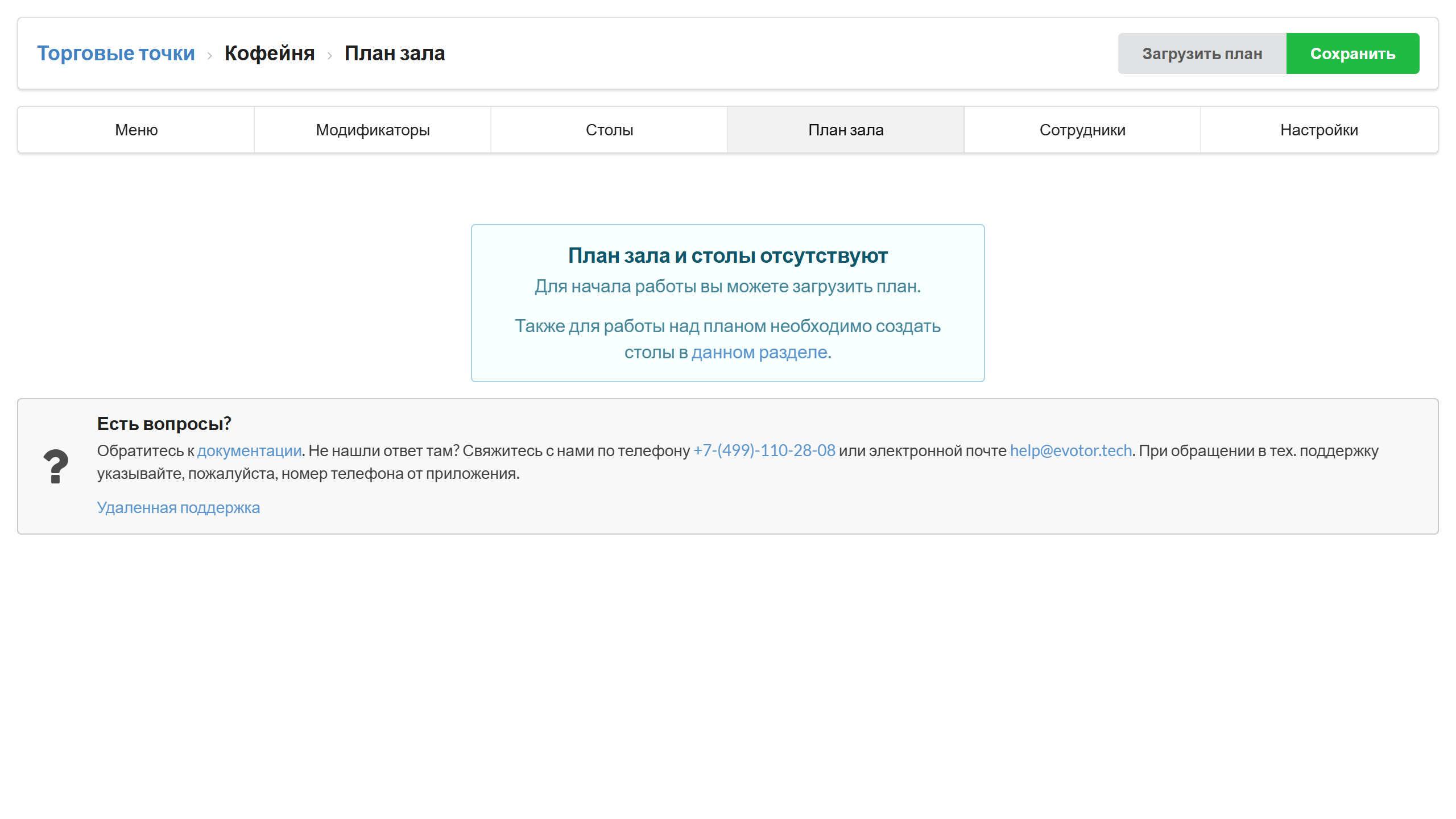
3. Справа сверху нажмите "Загрузить план" и выберите изображения схемы вашего зала.
4. После загрузки появится изображение вашего зала, а справа от него столы, что были заведены в приложении.
5. Для того чтобы добавить стол на план, необходимо нажать на наименование стола. На плане появится синяя фигура с наименованием стола. Для того чтобы перемещать фигуру, необходимо зажать её левой кнопкой мыши и переместить. Также имеется возможность изменения размера: для этого необходимо навести на сторону фигуры и, зажав левую кнопку мыши, изменить размер.
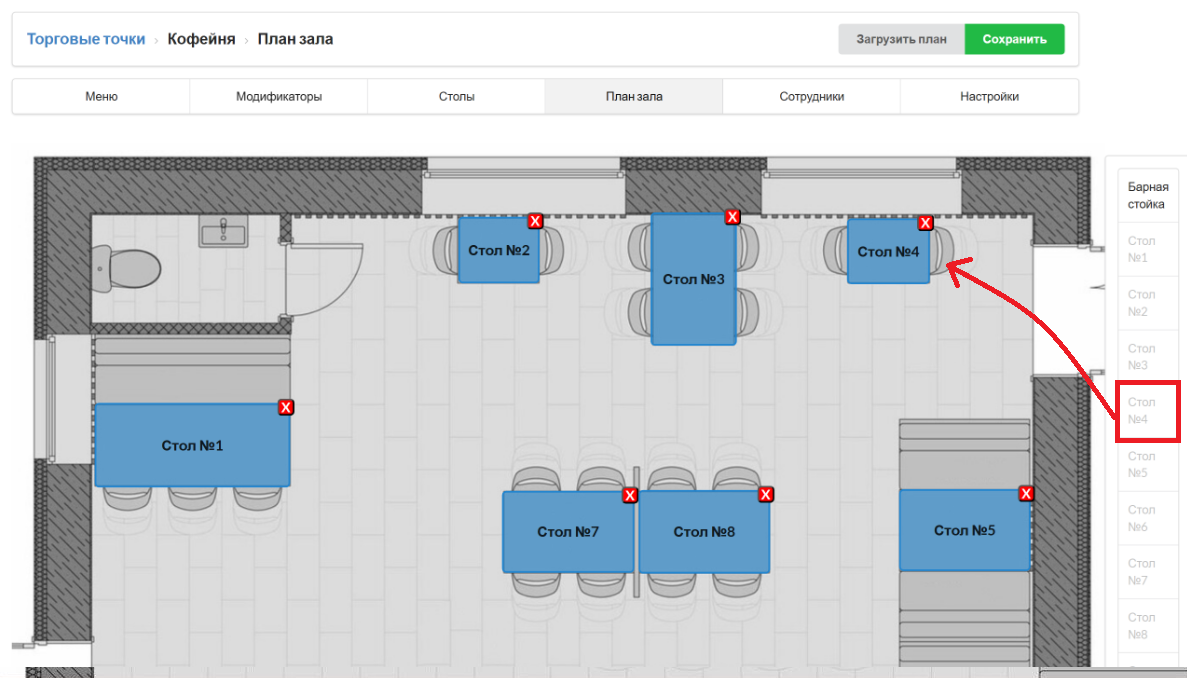
6. После того, как вы распределите все столы по схеме нажмите "Сохранить".
7. Далее на кассе зайдите под администратором и перейдите в приложение "Мой ресторан".
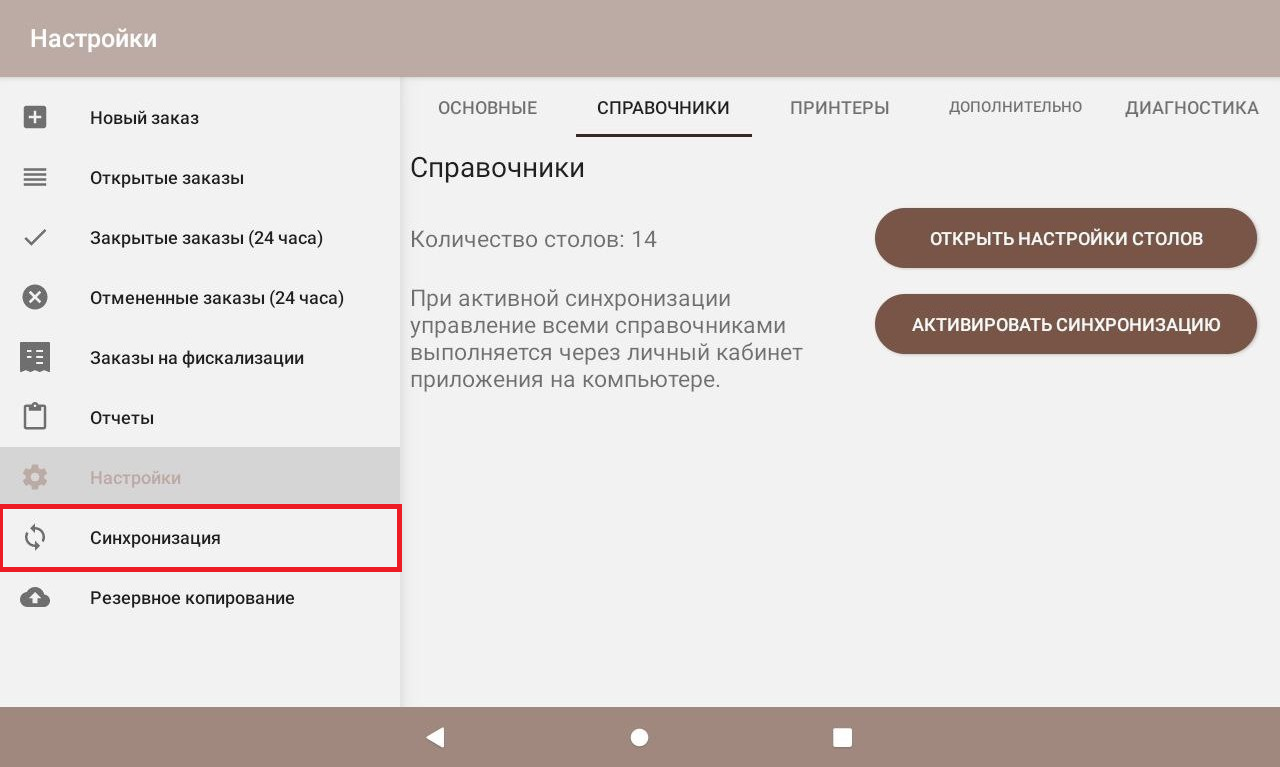
8. Зайдите в раздел "Настройки" и перейдите во вкладку "Справочники", если у вас не активирована синхронизация справочников её необходимо активировать. В случае, если данная опция активна - проигнорируйте этот шаг.
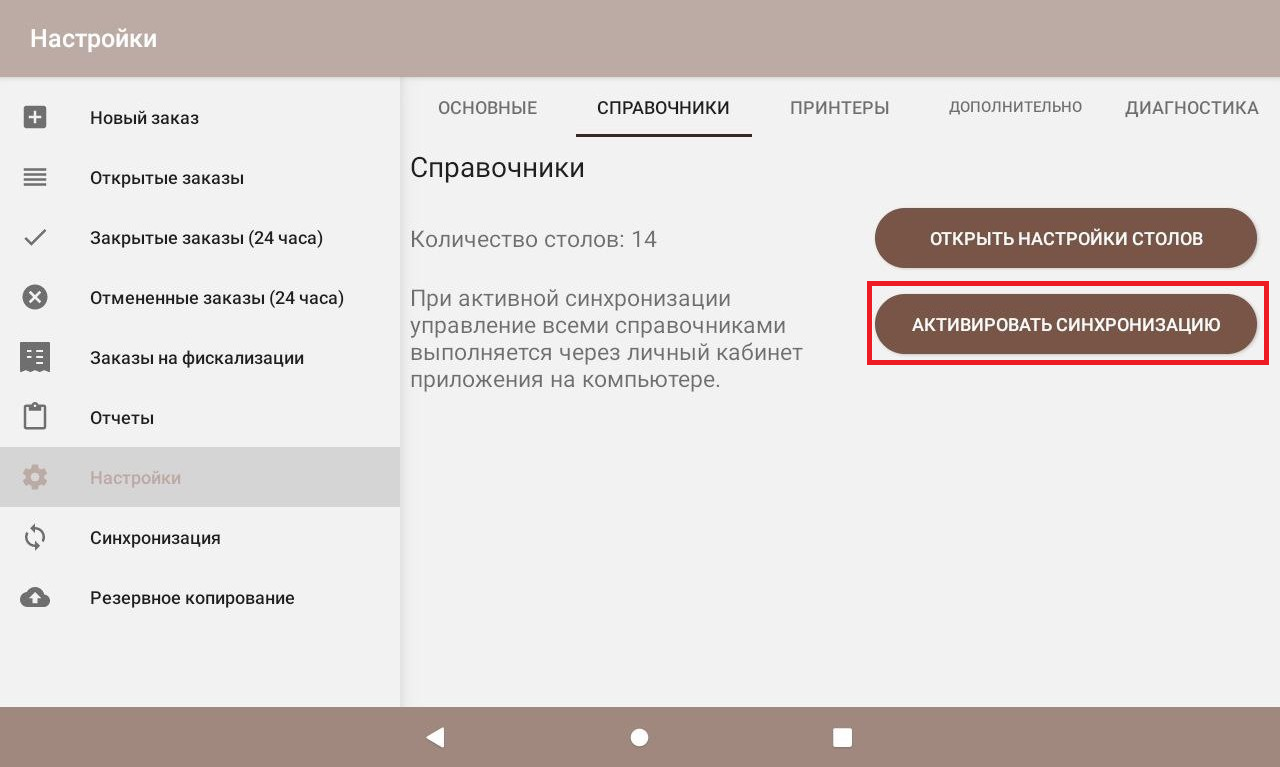
9. Для того, чтобы данные из ЛК приложения перенеслись на кассу необходимо нажать кнопку "Синхронизация".
Результат
После настройки Плана зала при нажатии кнопки "Новый заказ" в приложении "Мой ресторан" будет появляться сначала План зала, а уже после окно создания заказа. Выбрать стол для создания заказа можно просто нажав нужный на схеме. Чтобы перемещаться по схеме зала необходимо просто провести пальцем по экрану.
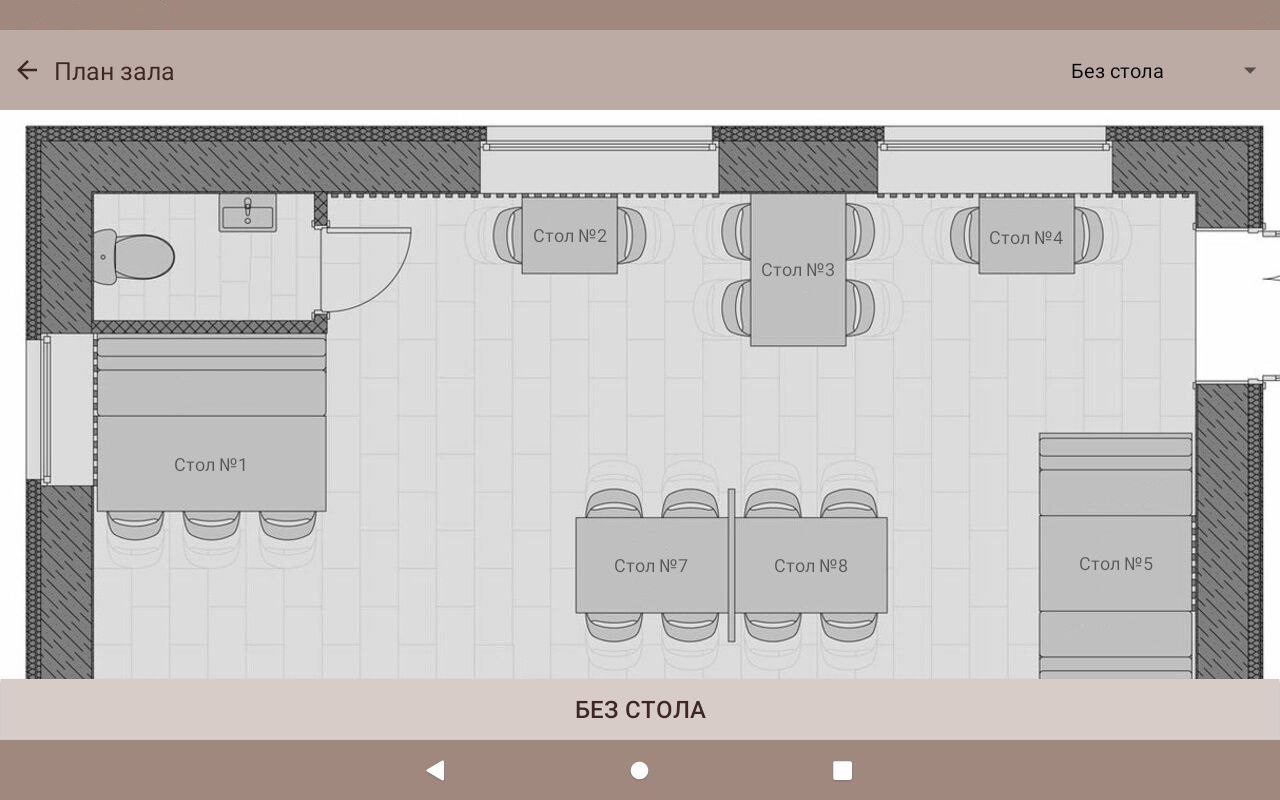
Также в приложении "Мобильный официант" данная функция работает таким же образом.