
Цель
Настроить оплату для приложения "Мобильный официант" и применить её.
Решение
Для настройки QR-оплаты в приложении "Мобильный официант" необходимо сделать ряд следующих шагов:
1. В ЛК Эвотор перейдите в раздел Мои приложения, найдите приложение "Мой ресторан" и откройте его.
2. Перейдите в настройки в правом верхнем углу.
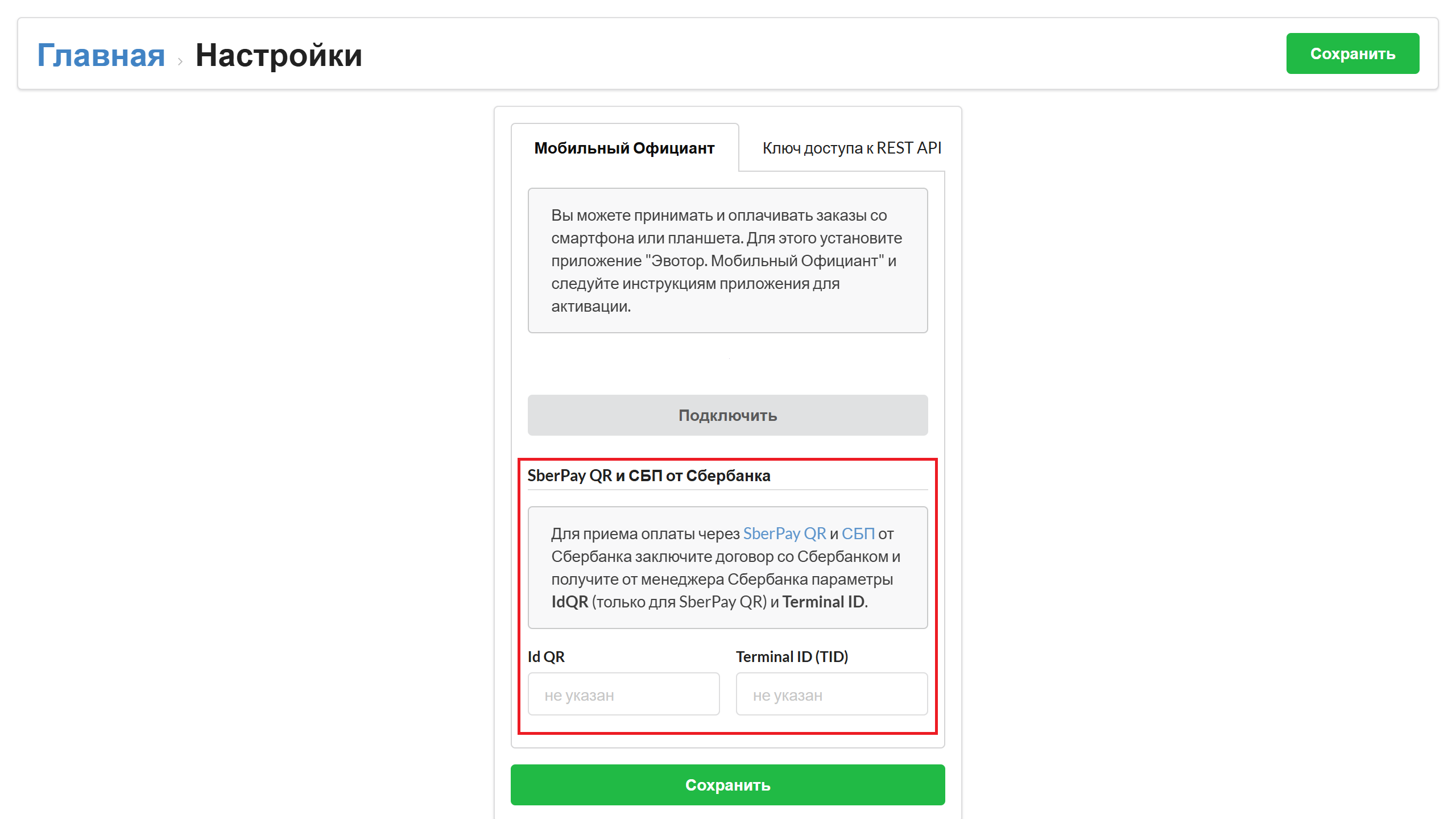
3. В разделе "Мобильный официант" укажите параметры IdQR (только для SberPay QR) и Terminal ID. Нажмите "Сохранить".
4. Слева сверху нажмите "Главная".
5. Выберите необходимую вам торговую точку.
6. Перейдите на вкладку Сотрудники. Нажмите карандаш рядом с сотрудником, который может быть официантом.
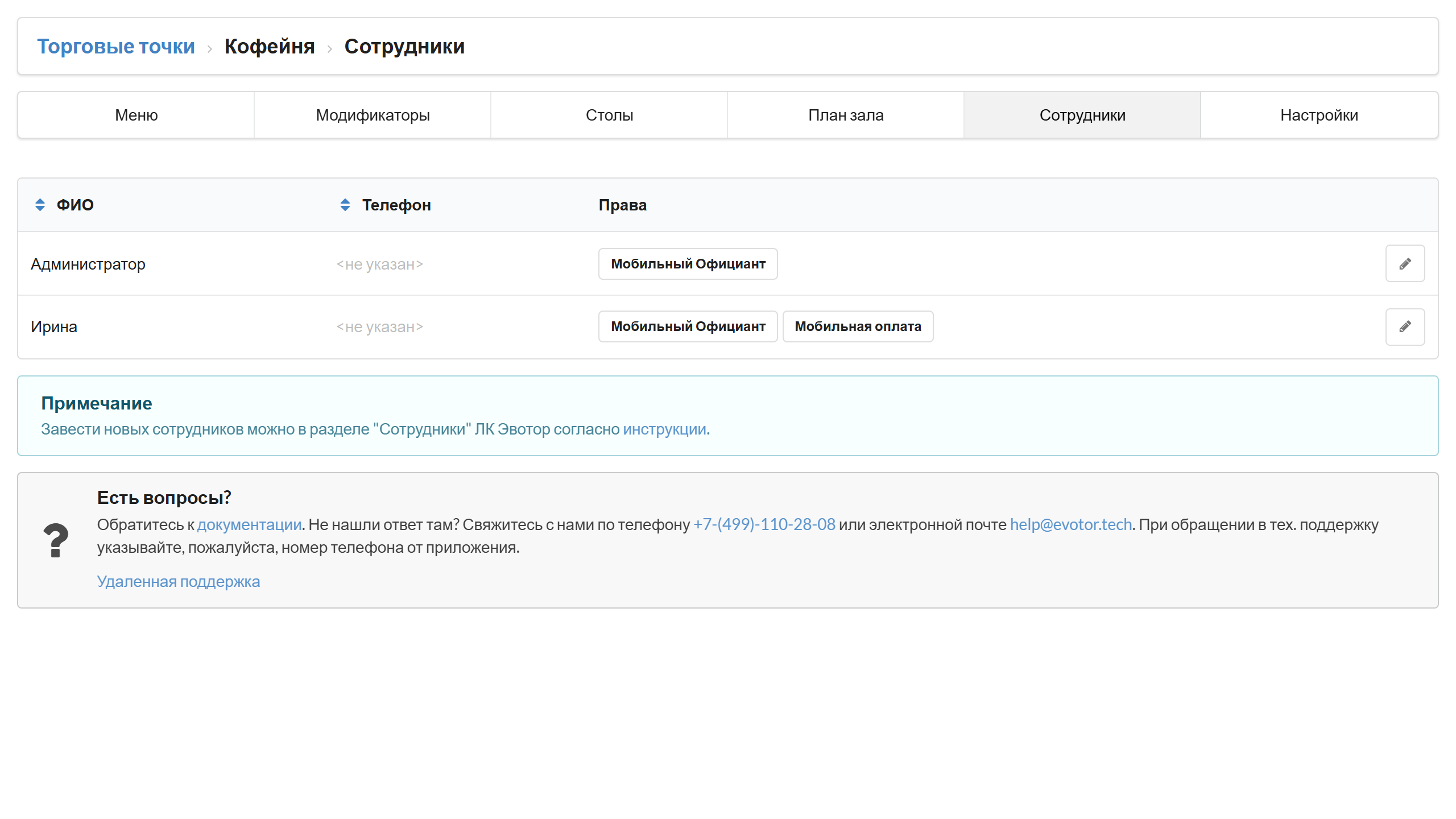
7. В разделе Права выберите Мобильная оплата. Там же должно быть выбрано право Мобильный официант. Сохраните настройки.
8. На кассе под администратором откройте Мой ресторан - три полоски - Синхронизация.

9. В приложении "Мобильный официант" выберите необходимого сотрудника и перейдите в "Настройки".
Важно!
Для внесения изменения по правам на android устройство может потребоваться повторное считывание QR код.
Смарт-терминал Эвотор и смартфон или планшет должны быть подключены к одной WiFi-сети;
10. Нажмите "Активировать", введите код активации.
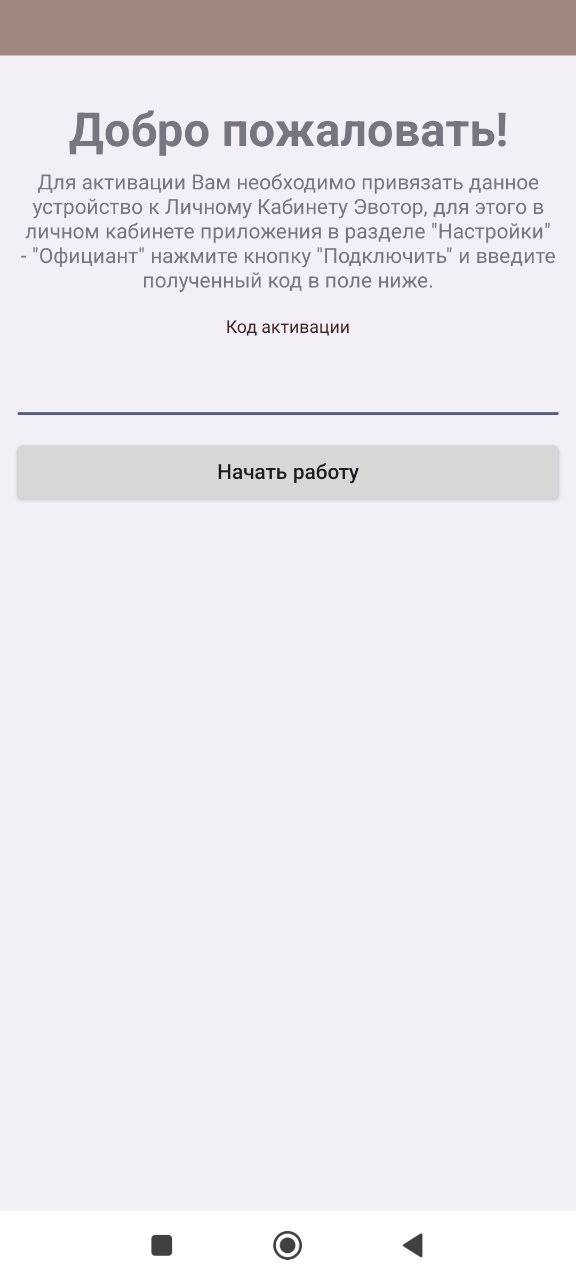
11. Код активации находится в приложении "Мой ресторан" в ЛК Эвотор. Чтобы найти его, необходимо пройти по следующему пути: в приложении в ЛК перейдите в настройки в правом верхнем углу → в разделе "Мобильный официант" нажмите кнопку "Подключить". У вас на экране появится код, который необходимо для привязки оплаты в "Мобильный официант" ввести в поле из п. 11. Код действует 60 секунд.
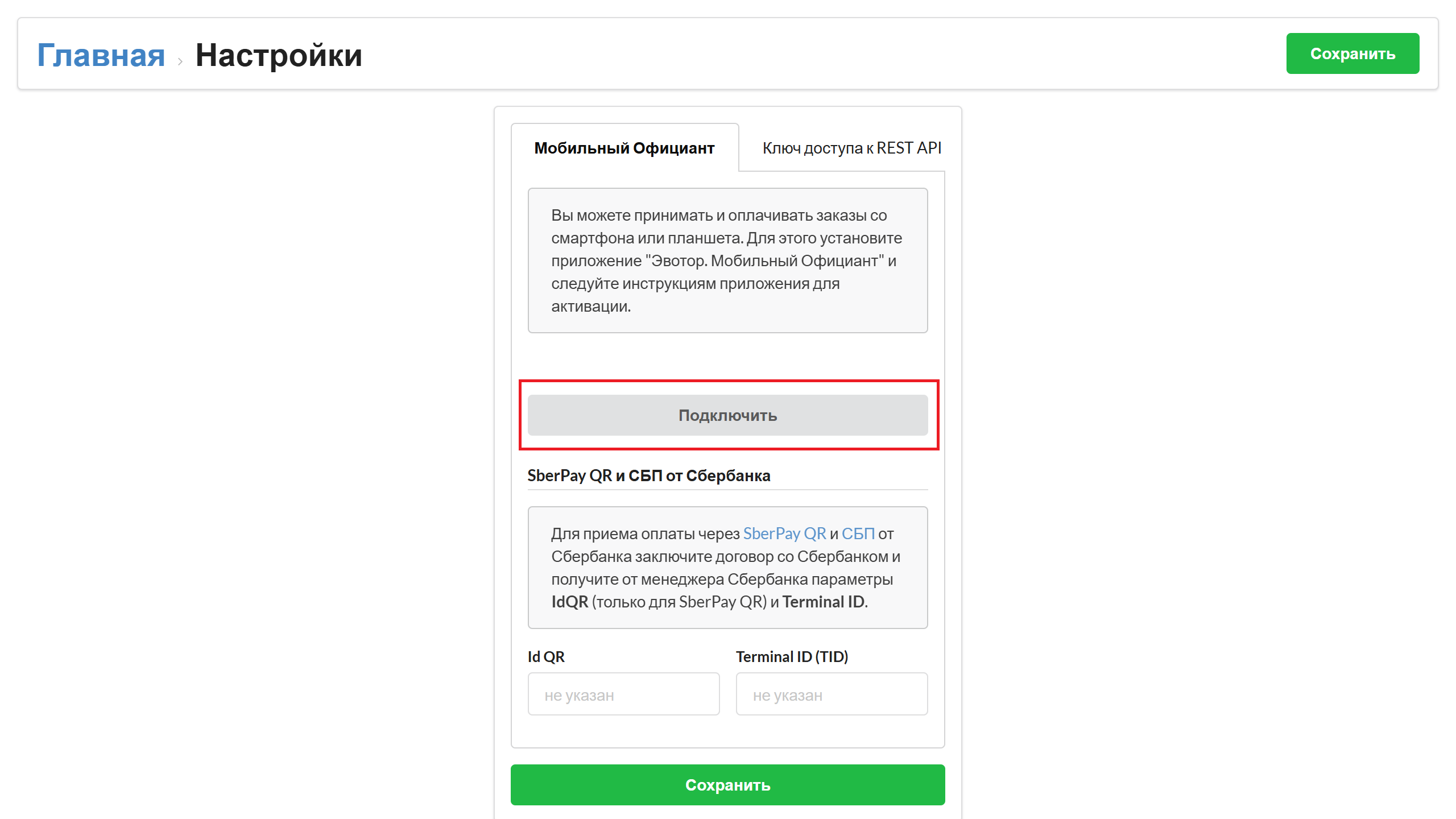
12. После того как ввели код нажмите кнопку Начать работу. На данном этапе заканчивается настройка оплаты в приложении "Мобильный официант".
Как применить оплату?
Для того, чтобы применить оплату на заказ в приложении "Мобильный официант", необходимо сделать следующее:
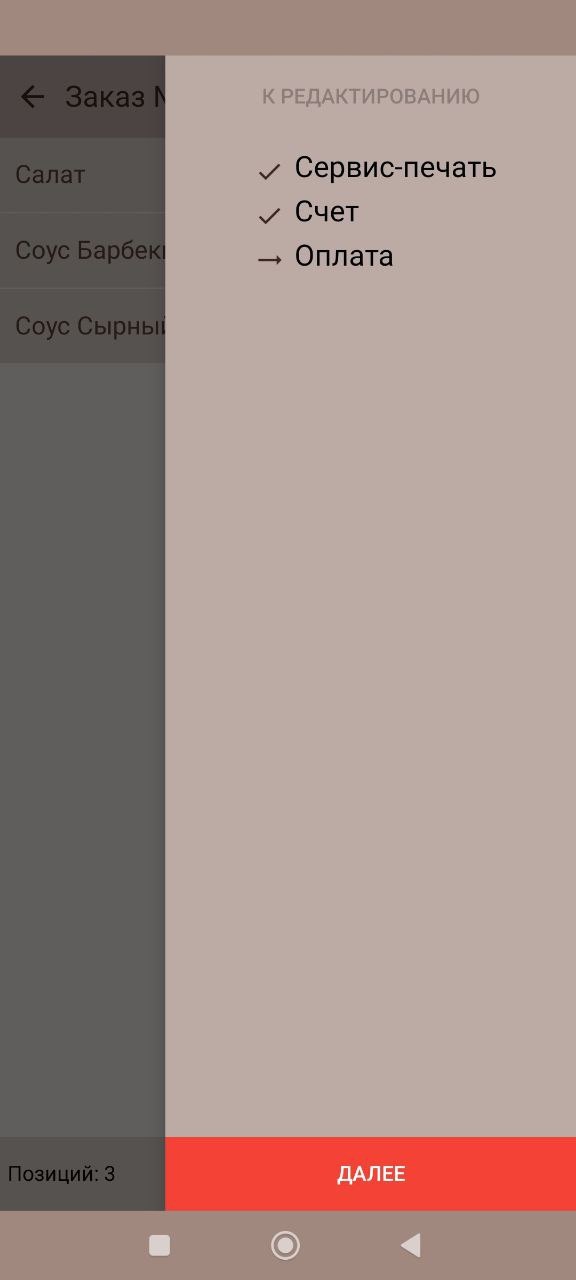
1. После того как вы выбили счёт через приложение "Мой ресторан" на кассе, зайдите в нужный заказ в приложении "Мобильный официант" и нажмите на кнопку справа внизу.

2. В открывшемся меню нажмите "Далее".
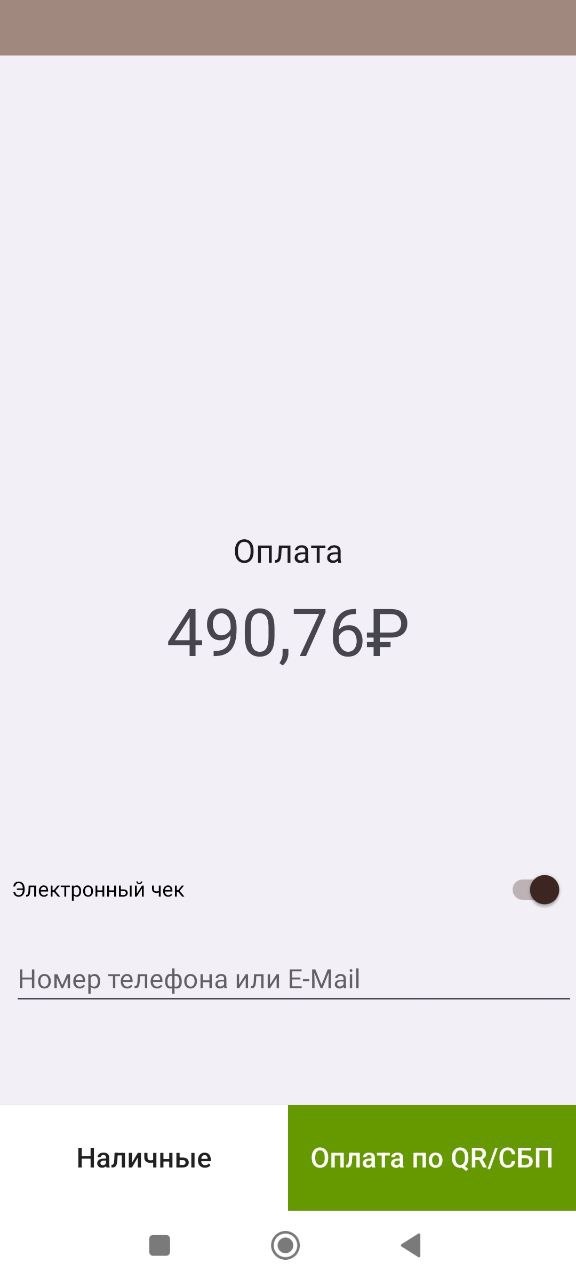
3. У вас откроется вкладка, в которой вам необходимо выбрать способ расчёта. При выборе "Наличные" на кассе распечатается фискальный чек с наличным видом расчёта. При выборе "Оплата по QR/СБП" появится QR-код на оплату. После того как ваш гость оплатит по данному QR-коду, на экране появится информация о том, что чек оплачен, и на кассе распечатается фискальный чек с безналичным видом расчёта.
Также здесь можно активировать опцию "Электронный чек". Если вы укажете номер телефона или E-mail гостя, то сможете отправить ему электронный чек.
Результат
Официант сможет принимать безналичную оплату по QR-коду и фискализировать чеки не отходя от столика.