Цель
Произвести настройку приложения для дальнейшей работы.
Решение
ВНИМАНИЕ: для корректной работы на терминале НЕ должно быть приложений "Агентская схема".
ДЛЯ ФФД 1.05 и 1.1: терминал заранее должен быть зарегистрирован на все виды агентских реквизитов, которые планируется использовать. Узнать текущие параметры регистрации можно из отчета «Настройки» → «Обслуживание кассы» → «Дополнительные операции» → «Итог регистрации ККТ».
Выполнение настройки:
1. Заранее создайте на терминале номенклатуру. (Как добавить и редактировать товары на Эвоторе?),
2. В Личном Кабинете приложения перейдите в раздел "Агентские реквизиты", нажмите справа сверху "+Добавить",

3. В появившемся окне укажите кем является Ваша организация в данном бизнес-процессе (Тип агентских реквизитов). Подробности по данному вопросу рекомендуем уточнить у представителя ФНС в случае затруднения
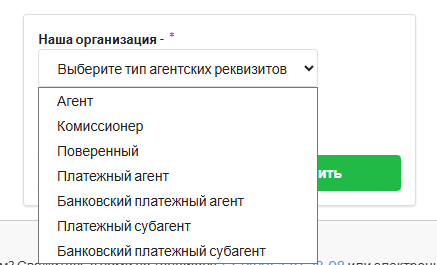
4. Далее после выбора типа агентских реквизитов откроются поля, которые необходимо заполнить. Рассмотрим на примере "Агент":
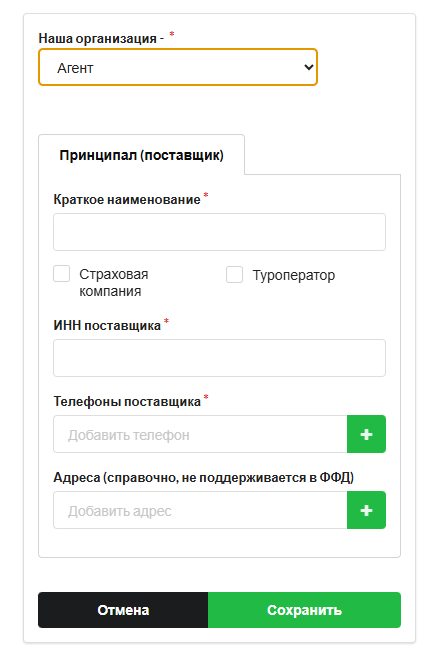
Если вы настраиваете для приложения "Страховой агент" - необходимо установить галочку "Страховая компания".
Если же вы настраиваете приложение "Турагент" - необходимо установить галочку "Туроператор".
5. После заполнения всех данных нажмите "Сохранить". Таким образом заведите всех необходимых поставщиков/страховых компаний/туроператоров.
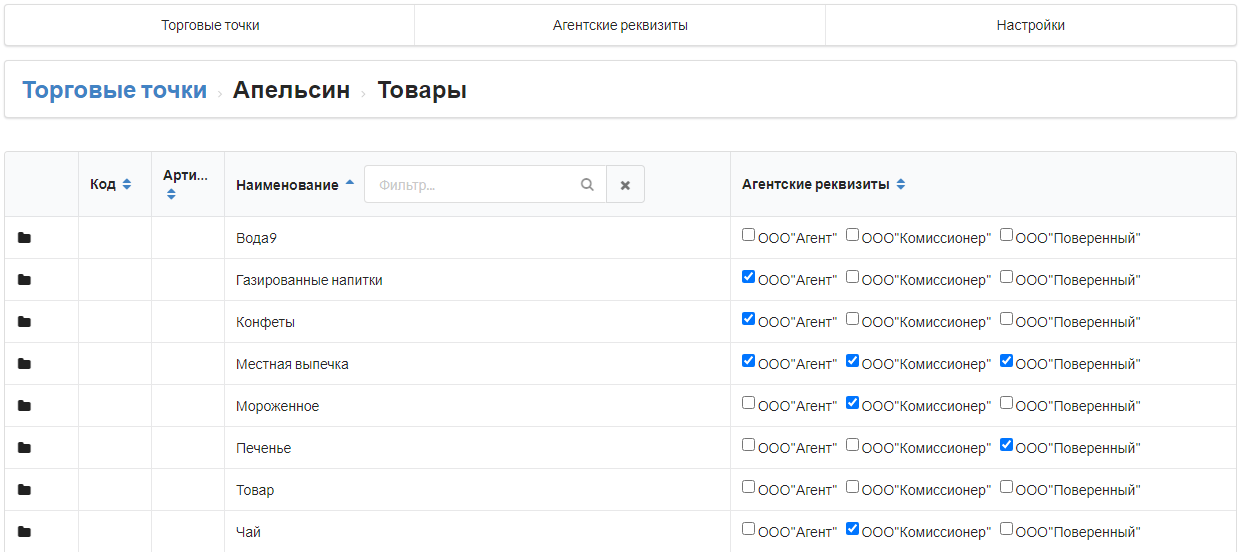
6. Далее необходимо установить для каждой торговой точки (если у вас их несколько) соответствие номенклатуры агентским реквизитам. Для этого перейдите в раздел "Торговые точки". Нажмите на наименование нужной торговой точки. У вас откроется список вашей номенклатуры. Справа от наименования номенклатуры в графе "Агентские реквизиты" появятся все поставщики, которые были заведены вами ранее. Необходимо установить галочки справа от наименования номенклатуры на нужных вам агентских реквизитах.
Как выполнить массовое назначение агентских реквизитов на номенклатуру указано в данной статье.
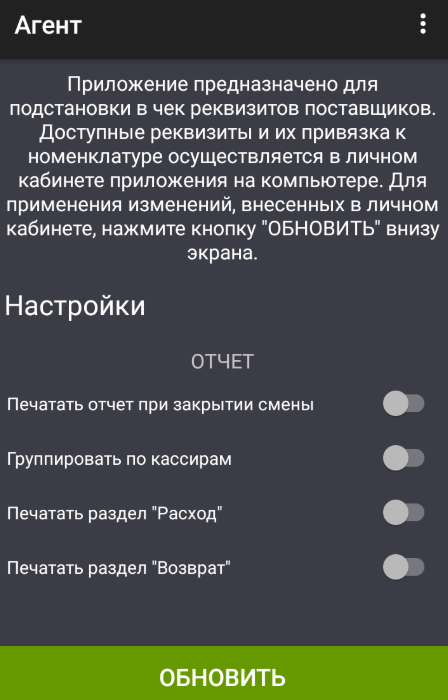
7. После всех выполненных действий в ЛК приложения необходимо зайти на кассе под администратором. На рабочем столе кассового терминала найдите приложение "Агент"(в случае настройки приложения Агентских реквизитов, в иных случаях на кассе будет называться приложение Турагент/Страховой агент зависимо от настраиваемого приложения) и откройте его. После нажмите кнопку "Обновить".
Результат
Вы выполнили настройку приложения.
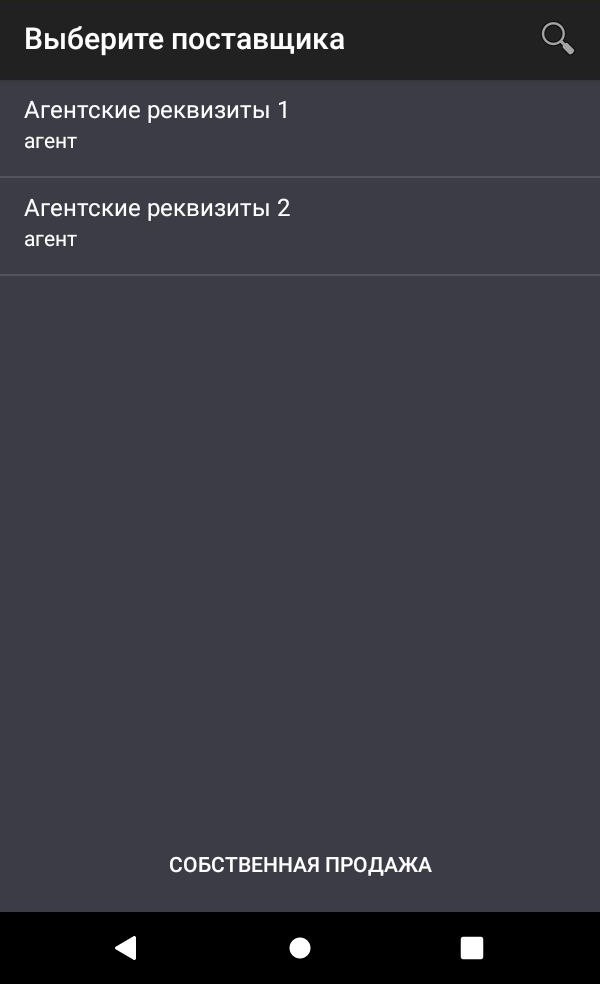
Теперь при добавлении товара или услуги в чек, если у вас назначен один агентский реквизит, он будет применяться по умолчанию к позиции. Если же у вас назначено несколько агентских реквизитов, будет предоставлен выбор, по какому из них необходимо провести продажу позиции.